



Vitest UI
由 Vite 驱动,Vitest 在运行测试时底层也有一个开发服务器。这使得 Vitest 能够提供一个漂亮的 UI 来查看和交互你的测试。Vitest UI 是可选的,所以你需要通过以下方式安装它:
npm i -D @vitest/ui然后你可以通过传递 --ui 标志来启动带 UI 的测试:
vitest --ui然后你可以在 http://localhost:51204/__vitest__/ 访问 Vitest UI
TIP
Vitest UI 访问受保护。如果直接 URL 显示错误,请使用 Vitest 在终端中打印的令牌打开该 URL,例如 http://localhost:51204/__vitest__/?token=...。
WARNING
UI 是交互式的,需要运行中的 Vite 服务器,所以确保以 watch 模式运行 Vitest(默认模式)。或者,你可以通过在配置的 reporters 选项中指定 html 来生成一个看起来与 Vitest UI 完全相同的静态 HTML 报告。
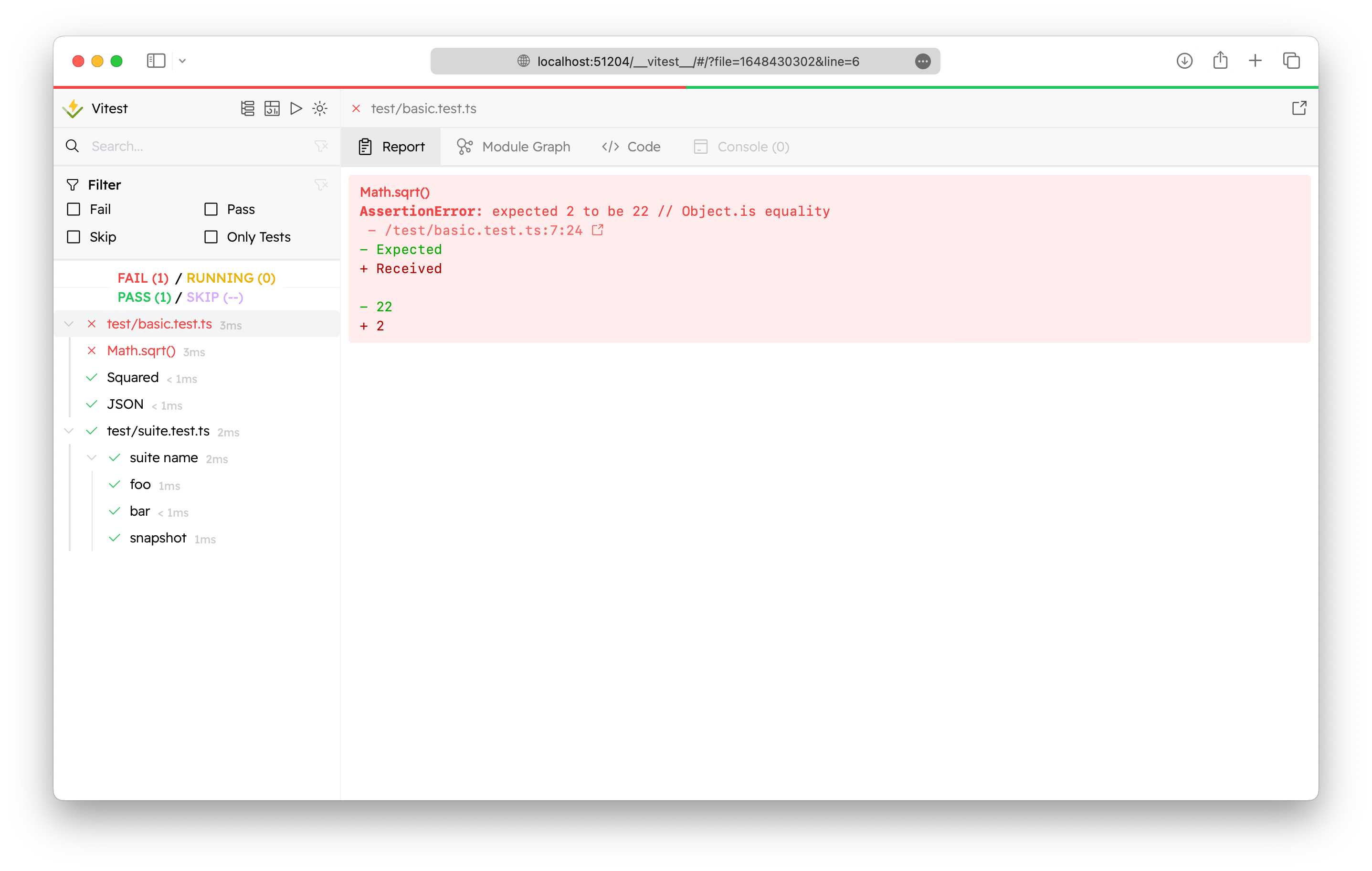
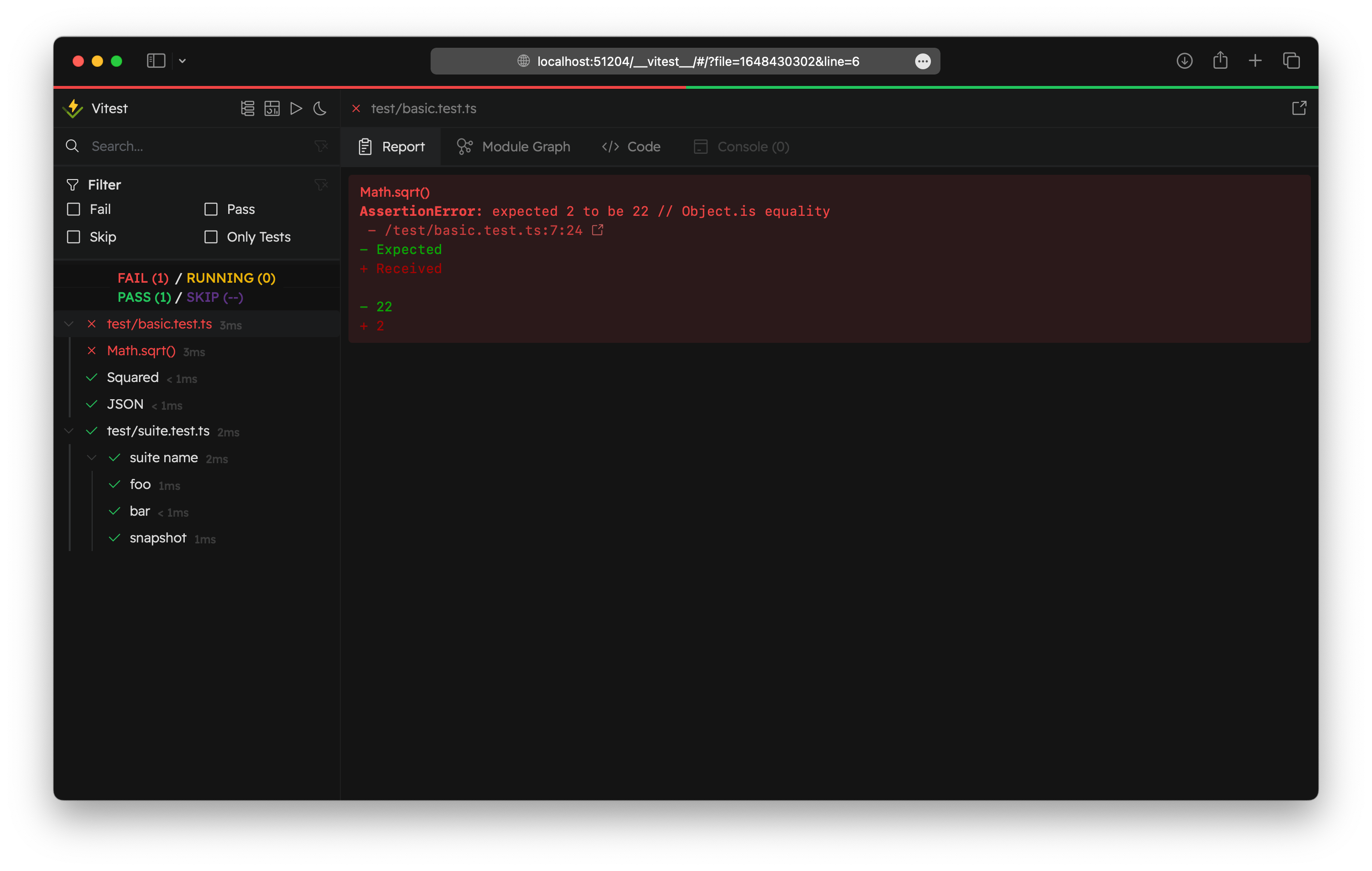
UI 也可以用作报告器。在 Vitest 配置中使用 'html' 报告器来生成 HTML 输出并预览测试结果:
import { defineConfig } from 'vitest/config'

export default defineConfig({
  test: {
    reporters: ['html'],
  },
})
你可以在 Vitest UI 中查看覆盖率报告:详见 Vitest UI 覆盖率。
WARNING
如果你仍然希望在终端中实时查看测试运行情况,请将 configDefaults.reporters 添加到 reporters 选项中:['html', ...configDefaults.reporters]。
TIP
要预览 HTML 报告,你可以使用 vite preview 命令:
npx vite preview --outDir .vitest你可以使用 HTML 报告器的 outputDir 选项配置输出位置。它指向报告产物根目录,报告入口会写入到 <outputDir>/index.html。默认值是 .vitest,即共享的 Vitest 产物目录。
如果你需要一个可移植的报告,可以作为单个文件打开或共享,请参阅 HTML 报告器文档中的 singleFile。
TIP
要从 CI(例如 GitHub Actions)查看 HTML 报告,请将输出目录作为工件上传:
- uses: actions/upload-artifact@v7
  id: upload-report
  with:
    name: vitest-report
    path: .vitest/

- name: Viewer link in summary
  run: echo "[查看 HTML 报告](https://viewer.vitest.dev/?url=${{ steps.upload-report.outputs.artifact-url }})" >> $GITHUB_STEP_SUMMARY
这会在作业摘要中添加一个链接。点击它即可在浏览器中直接使用 Vitest Viewer 打开报告。你也可以手动下载工件并解压,然后像上面一样在本地运行 vite preview。
当你使用 singleFile: true 时,你可以将报告作为单个文件上传,并通过 archive: false 选项让 GitHub artifacts 直接可查看:
- uses: actions/upload-artifact@v7
  with:
    path: .vitest/index.html
    archive: false
模块图
模块图标签页显示所选测试文件的模块图。
INFO
所有提供的图片均使用 Zammad 仓库作为示例。
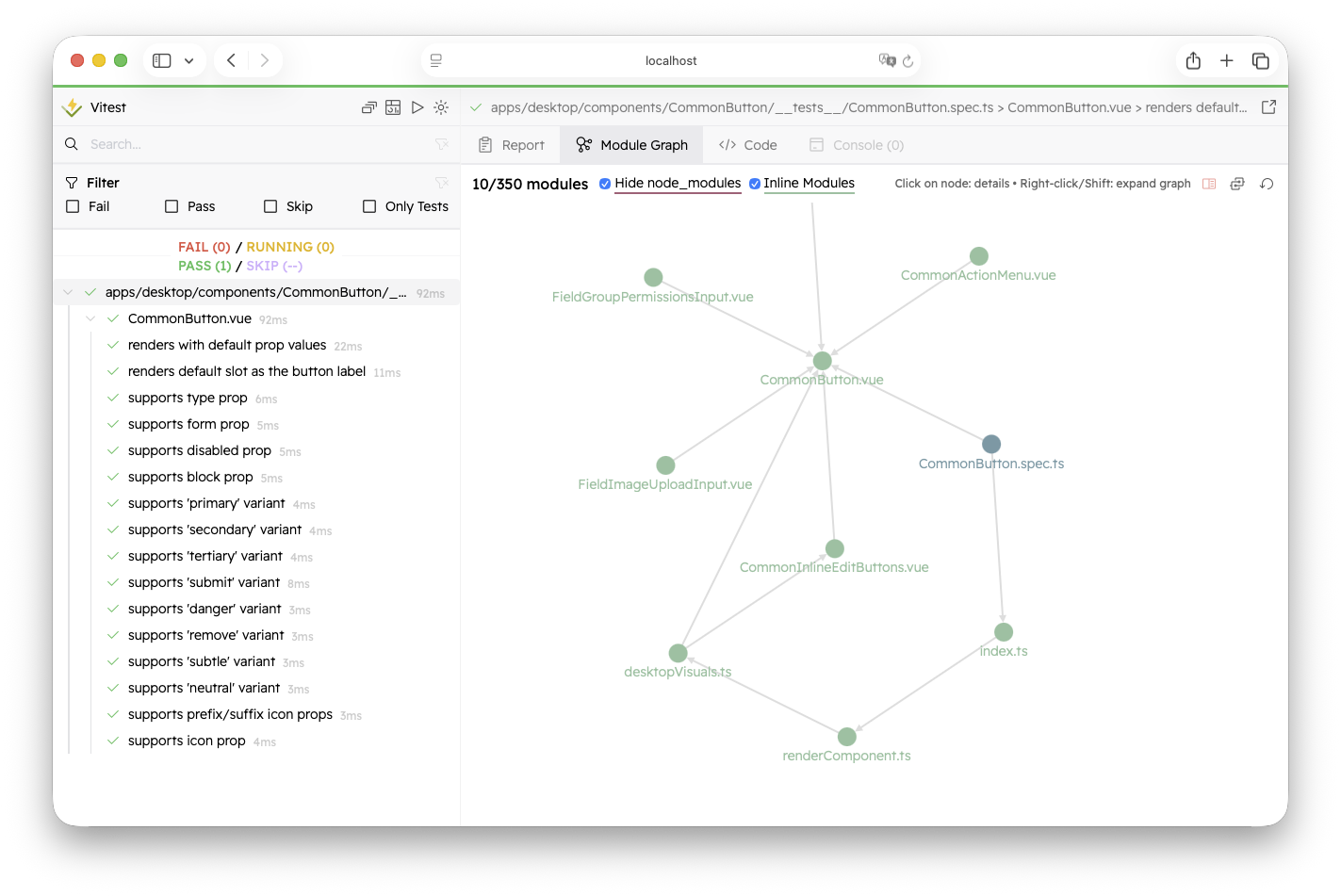
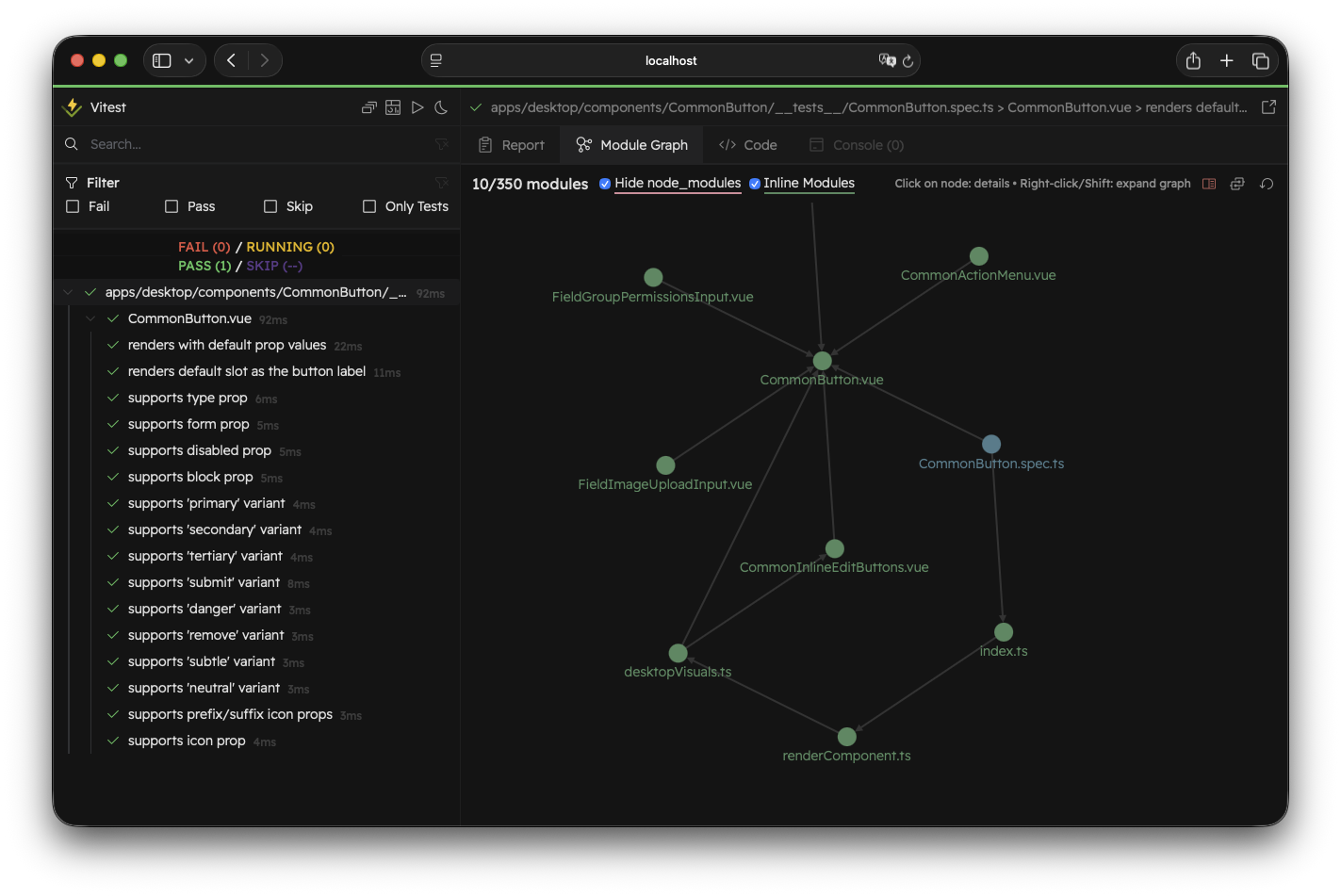
如果模块超过 50 个,模块图仅显示图的前两级以减少视觉混乱。你可以随时点击 "显示完整图" 图标来预览完整图。
WARNING
请注意,如果你的图太大,节点位置稳定下来可能需要一些时间。
你可以随时通过点击 "重置" 恢复入口模块图。要展开模块图,右键单击或按住 Shift 同时点击你感兴趣的节点。它将显示与所选节点相关的所有节点。
默认情况下,Vitest 不显示来自 node_modules 的模块。通常,这些模块是被外部化的。你可以通过取消选中 "隐藏 node_modules" 来启用它们。
模块信息
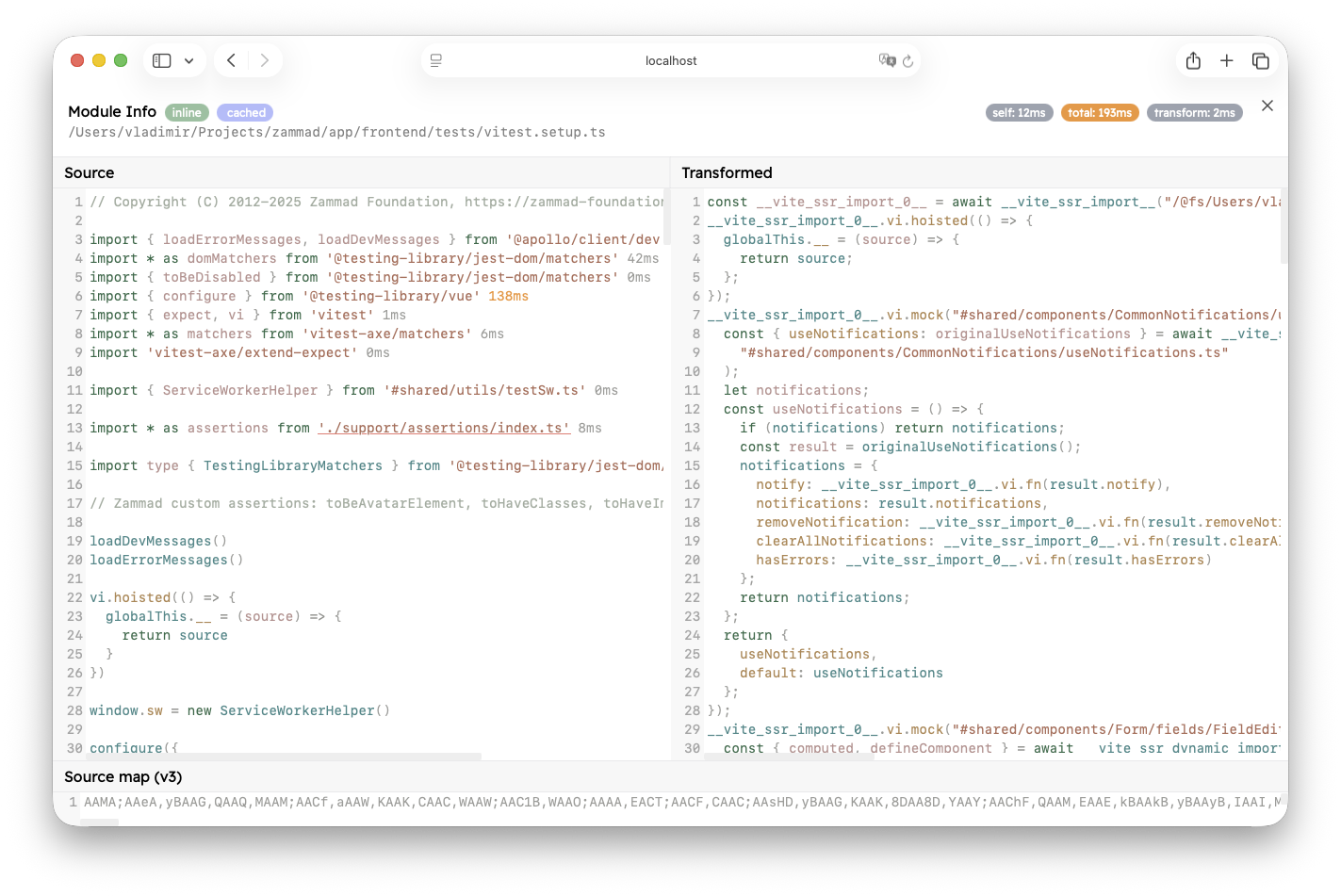
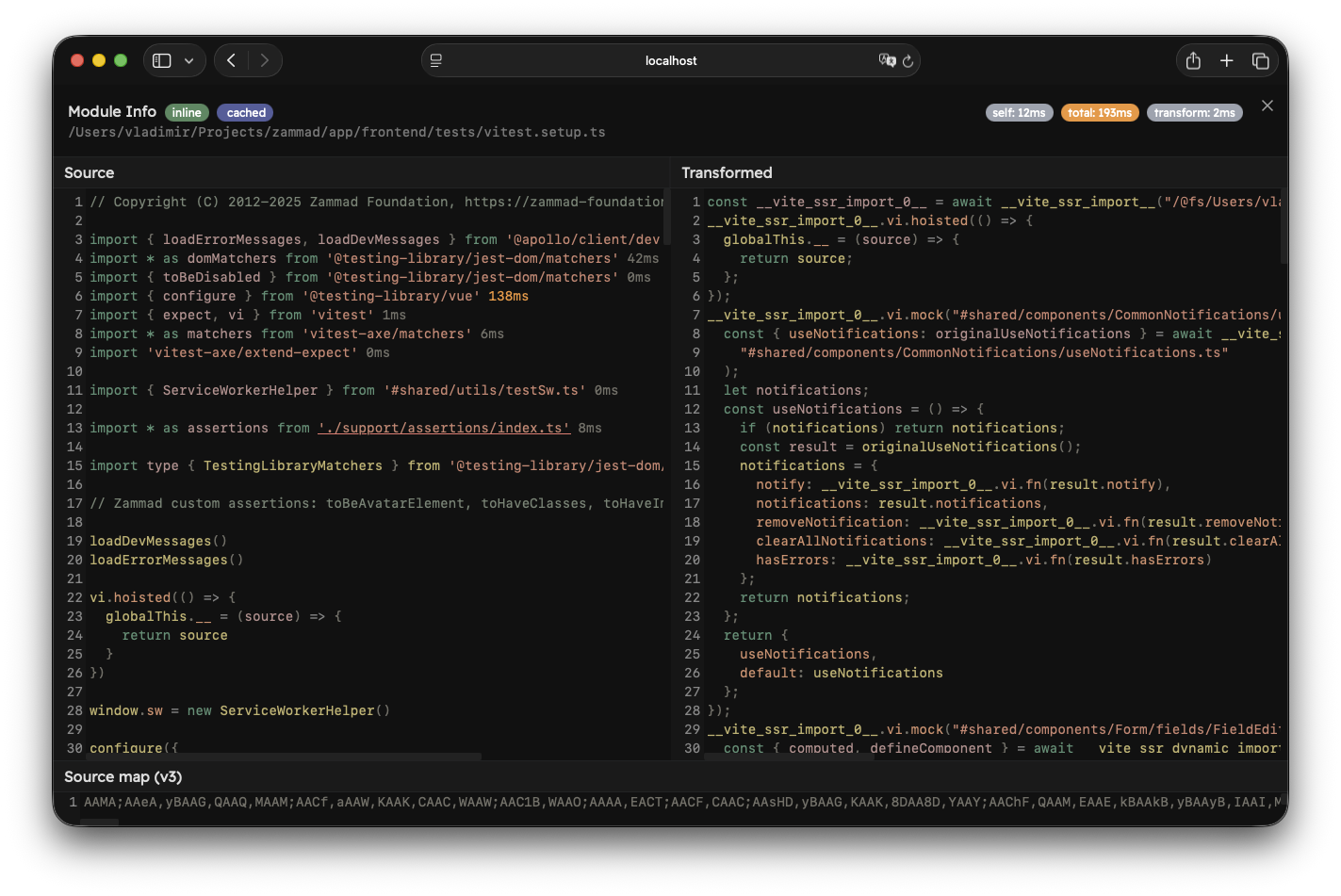
通过左键点击模块节点,你可以打开模块信息视图。
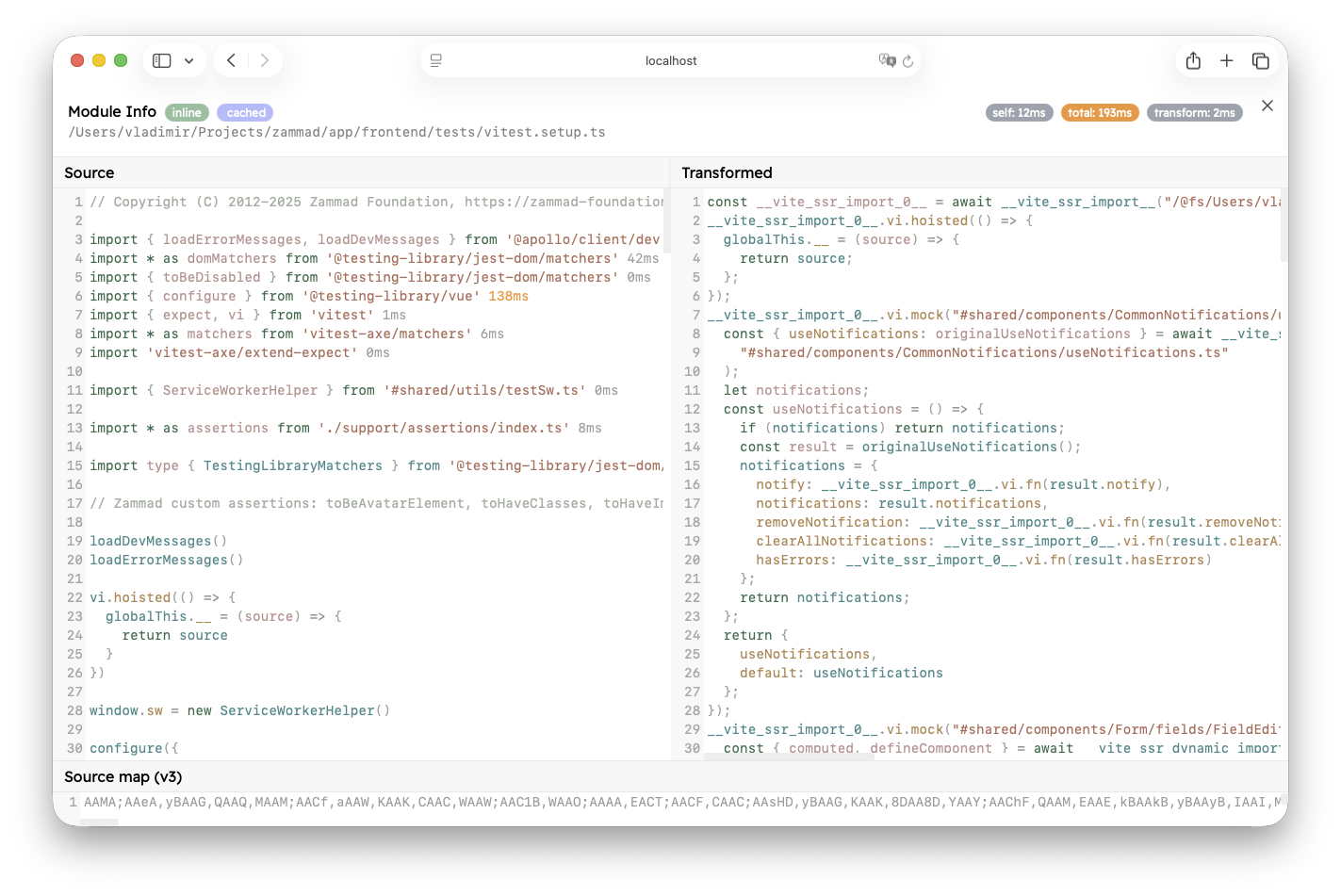
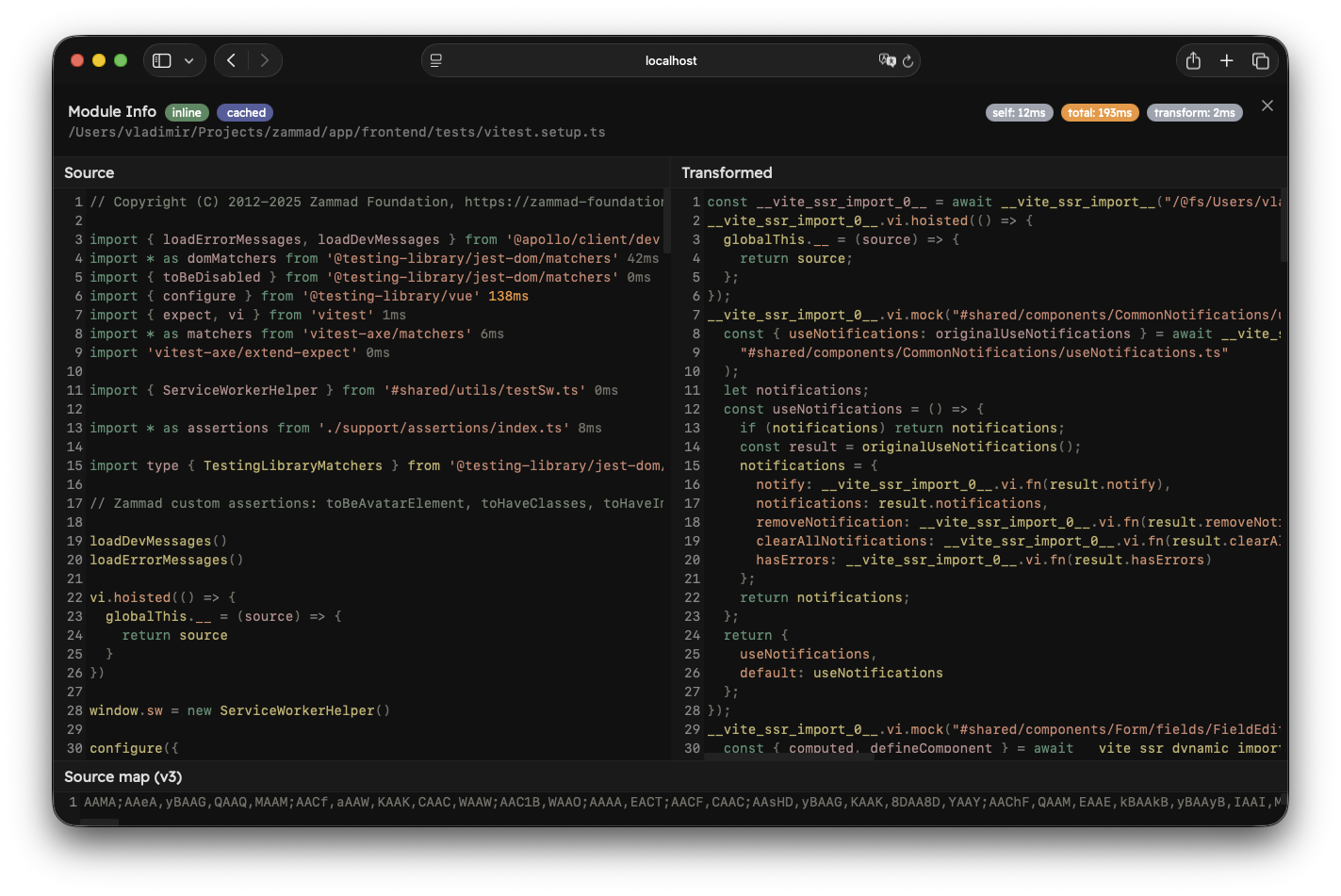
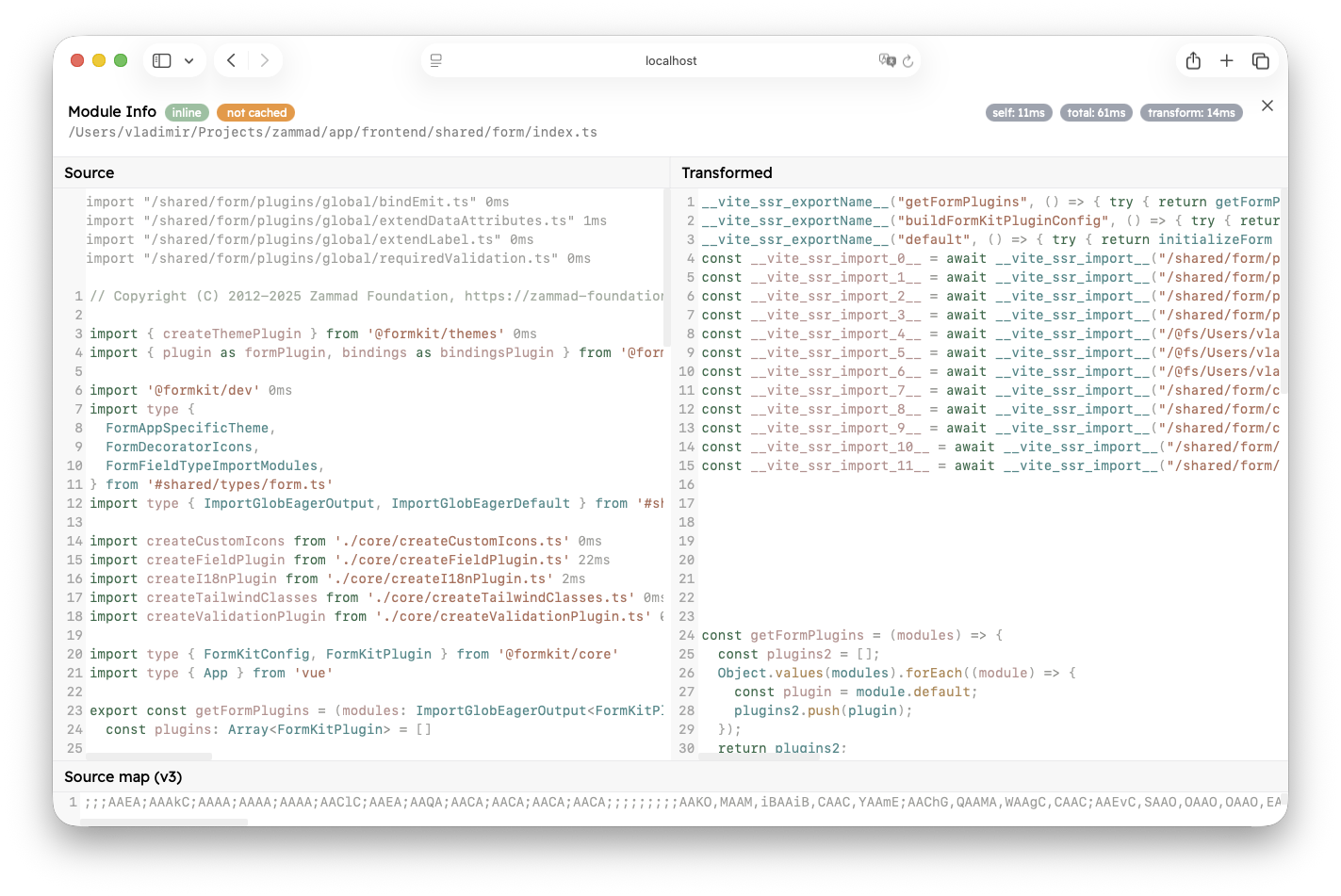
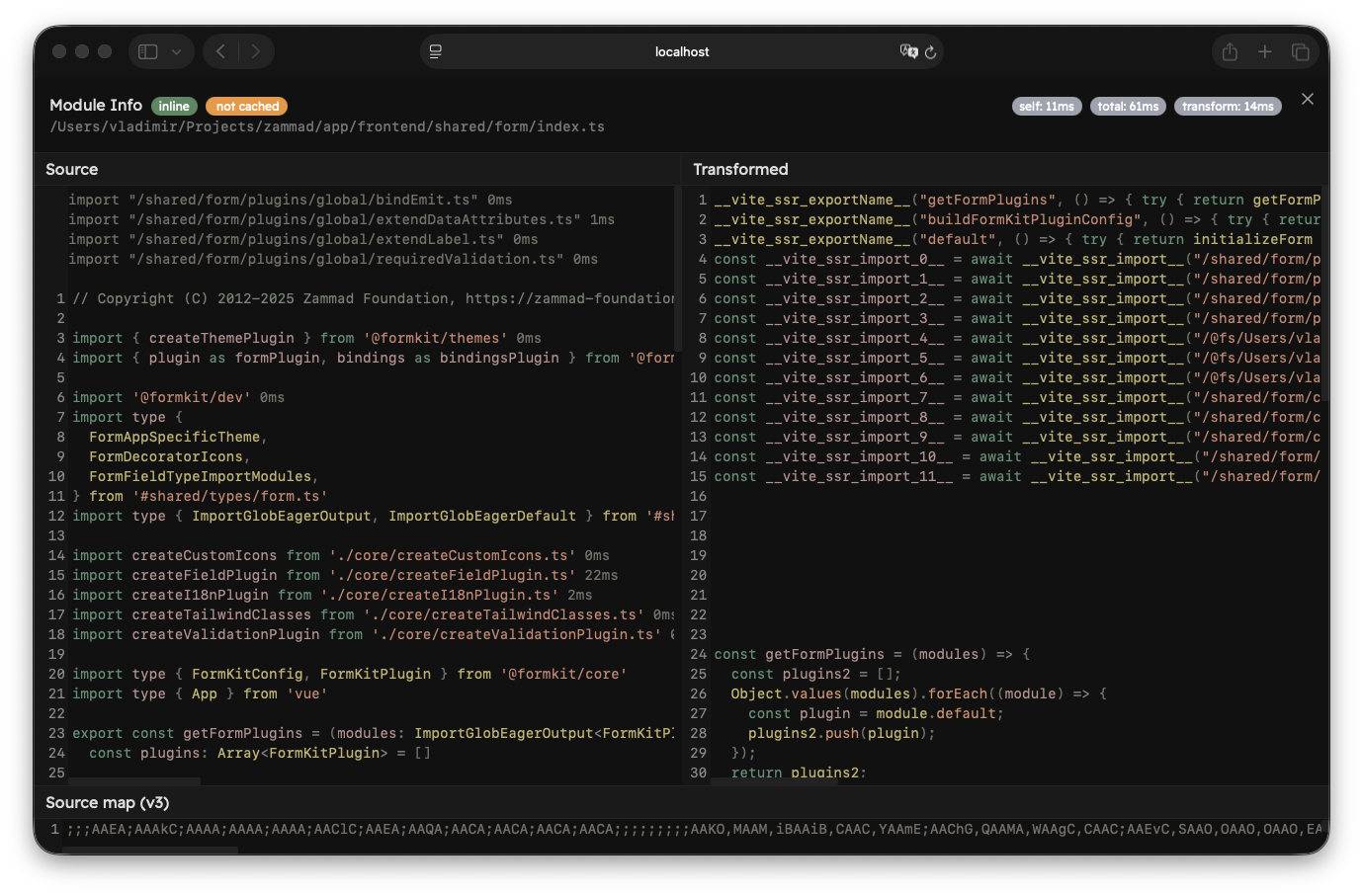
此视图分为两部分。顶部显示完整的模块 ID 以及有关模块的一些诊断信息。如果启用了 fsModuleCache,则会显示 "已缓存" 或 "未缓存" 徽章。在右侧,你可以看到时间诊断信息:
- 自身时间 (Self Time):导入模块所花费的时间,不包括静态导入。
- 总时间 (Total Time):导入模块所花费的时间,包括静态导入。请注意,这不包括当前模块的
transform时间。 - 转换 (Transform):转换模块所花费的时间。
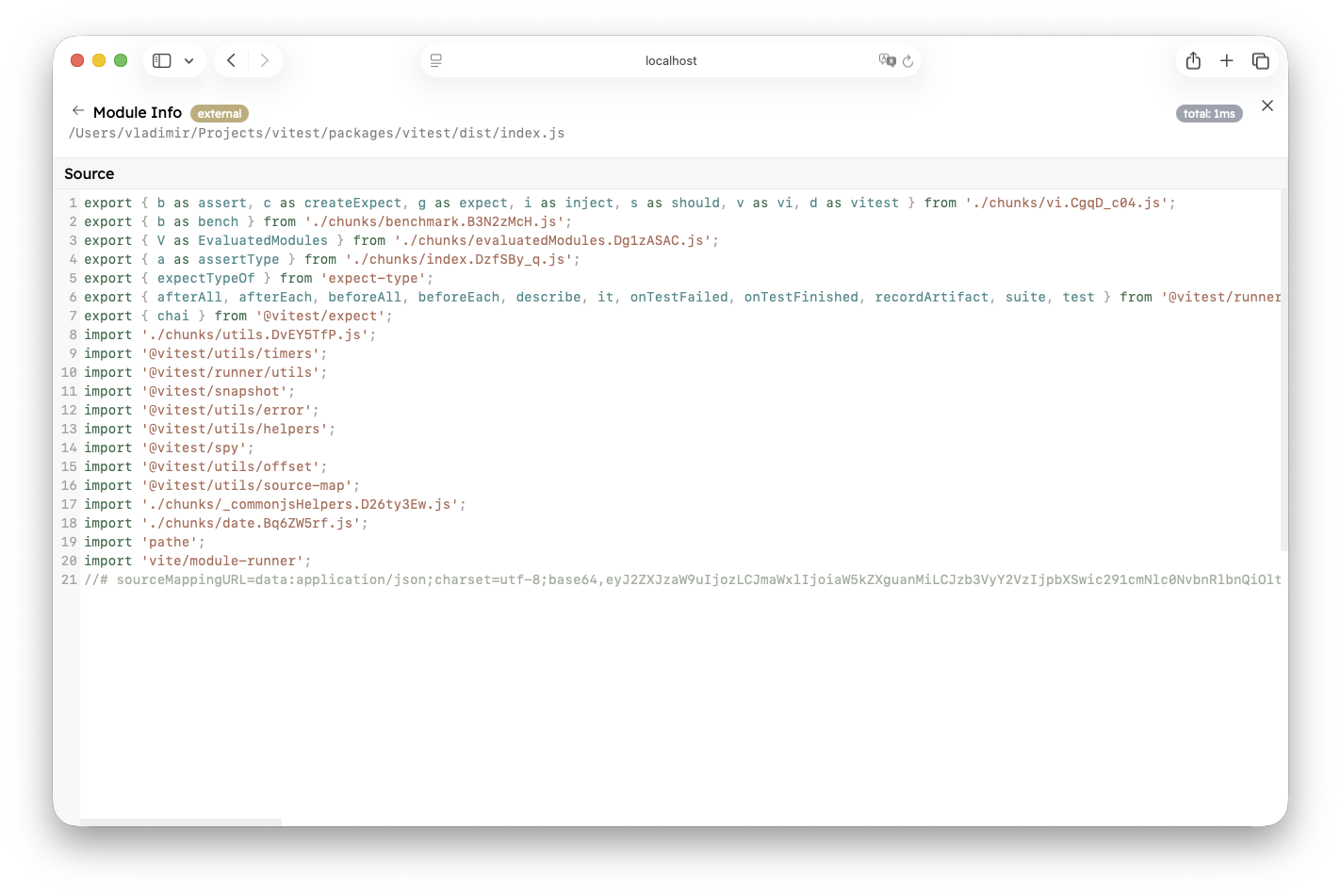
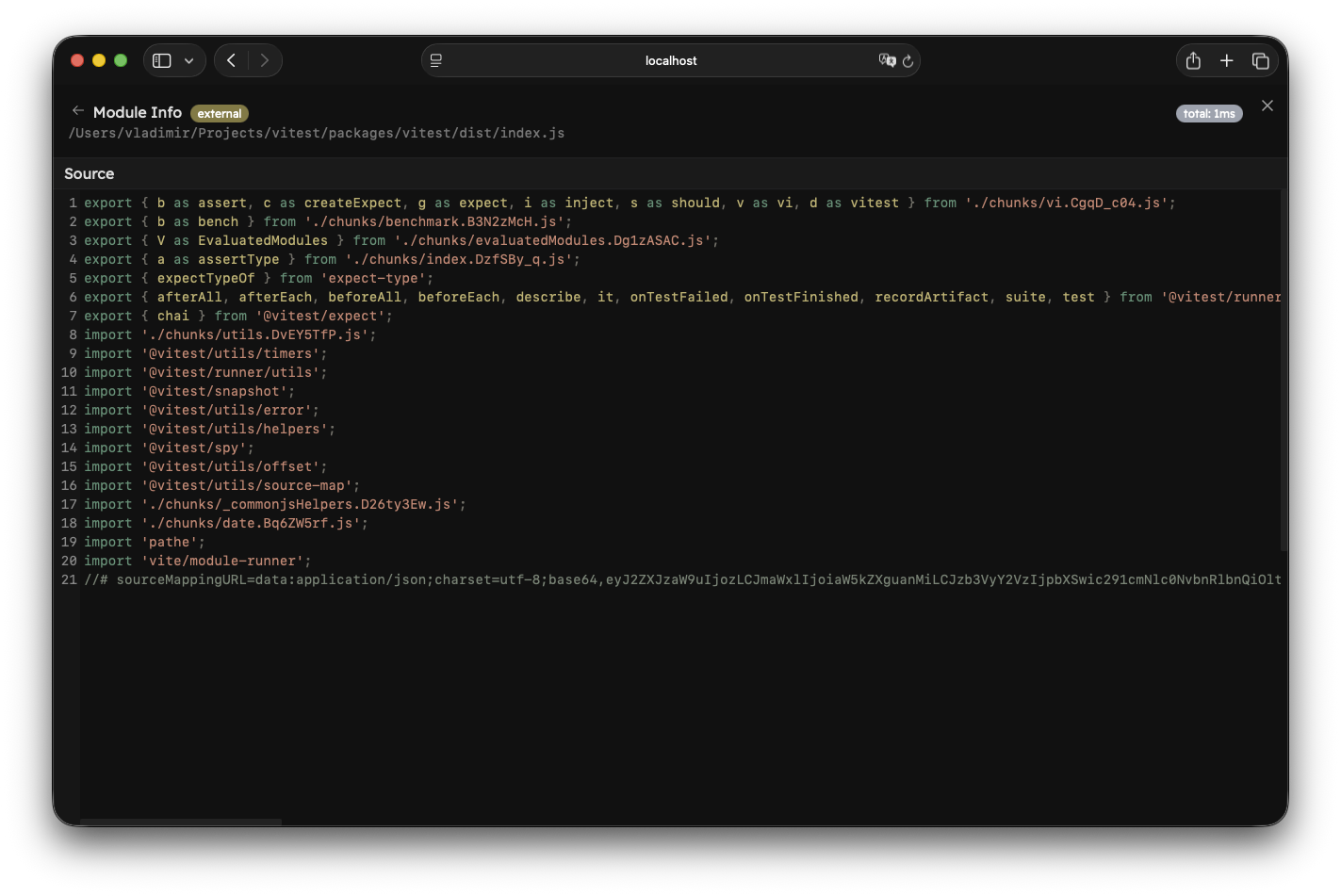
如果你通过点击导入打开此视图,你还会在开头看到一个 "返回" 按钮,它将带你回到上一个模块。
底部部分取决于模块类型。如果模块是外部的,你只会看到该文件的源代码。你将无法进一步遍历模块图,也不会看到导入静态导入花费了多长时间。
如果模块是内联的,你将看到另外三个窗口:
- 源代码 (Source):模块未更改的源代码
- 转换后 (Transformed):Vitest 使用 Vite 的 module runner 执行的转换后的代码
- 源代码映射 (Source Map (v3)):源代码映射
"Source" 窗口中的所有静态导入显示当前模块评估它们所花费的总时间。如果导入已经在模块图中被评估过,它将显示 0ms,因为那时它已被缓存。
如果模块加载时间超过 danger 阈值(默认:500ms),时间将显示为红色。如果模块加载时间超过 warn 阈值(默认:100ms),时间将显示为橙色。
你可以点击导入源跳转到该模块并进一步遍历图(注意下方的 ./support/assertions/index.ts)。
WARNING
请注意,仅类型导入不在运行时执行,也不显示总持续时间。它们也无法被打开。
如果另一个插件在转换期间注入模块导入,这些导入将以灰色显示在模块开头(例如,由 import.meta.glob 注入的模块)。它们也显示总时间并且可以进一步遍历。
TIP
如果你正在 Vitest 之上开发自定义集成,你可以使用 vitest.experimental_getSourceModuleDiagnostic 来检索此信息。
导入分解
反馈
请在 GitHub Discussion 中留下关于此功能的反馈。
模块图标签页还提供导入分解,列出加载时间最长的模块列表(默认前 10 个),按总时间排序。
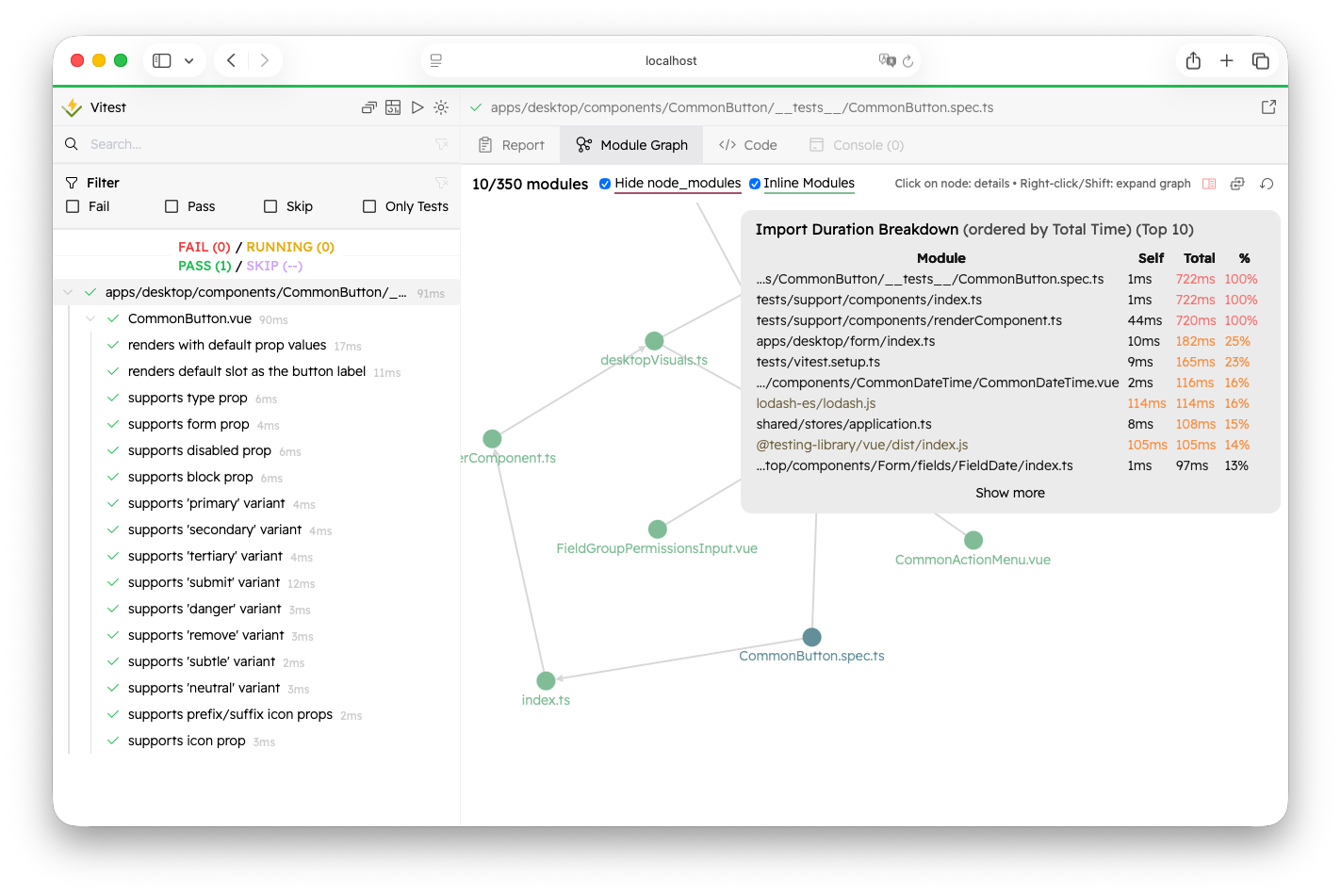
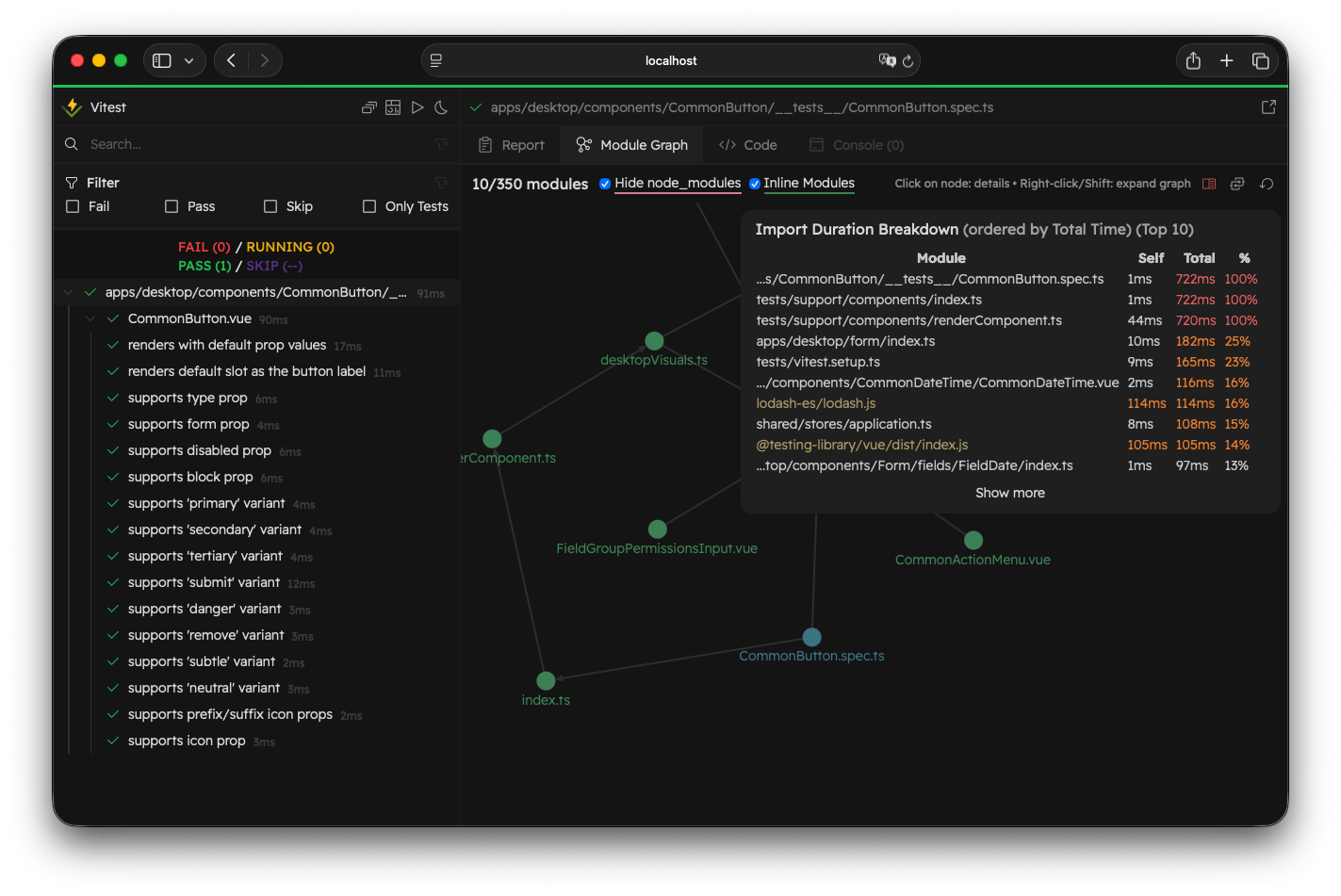
你可以点击模块查看模块信息。如果模块是外部的,它将显示黄色(与模块图中的颜色相同)。
分解显示模块列表,包含自身时间、总时间以及相对于加载整个测试文件所花费时间的百分比。
如果至少有一个文件加载时间超过 danger 阈值(默认:500ms),"显示导入分解" 图标将显示红色;如果至少有一个文件加载时间超过 warn 阈值(默认:100ms),它将显示橙色。
你可以使用 experimental.importDurations.limit 来控制显示的导入数量。