



Trace View 实验性 5.0.0+
browser.traceView 会将浏览器交互记录为 DOM 快照,并允许你在 Vitest 内置的 trace 查看器中逐步回放。它在实时浏览器视图不够用时非常有用:即使浏览器已经继续运行,你仍然可以查看更早的测试、失败重试、截图、断言和用户操作。
Trace view 是对当前浏览器测试工作流的增量增强。启用它不会强制使用单一调试模式。你可以将它与普通的本地浏览器 UI、无头浏览器和 Vitest UI,或者 CI 中的 HTML 报告一起使用。
Trace view、浏览器 UI 和 HTML 报告
普通的本地浏览器模式会打开 browser UI,测试会在一个可见的 iframe 中运行。这在开发时很有用,但 iframe 只能显示当前的浏览器状态。当另一个测试运行时,之前渲染的状态就会消失。
browser.traceView 会为每个测试保留可回放的记录。在本地浏览器 UI 模式下,trace 查看器会显示在现有实时视图旁边,这样你就可以在继续使用浏览器 UI 的同时查看记录的步骤。
对于静态输出,请添加 HTML reporter。随后可以从生成的报告中打开同一个 trace 查看器,这对 run mode 和 CI 失败很有用。
在找 Playwright traces?
本页现在文档化的是 Vitest 内置的 browser.traceView 功能。之前关于 Playwright traces 的 browser.trace 指南已移至 Playwright Traces。
快速开始
使用 browser.traceView 选项启用 trace view:
import { defineConfig } from 'vitest/config'

export default defineConfig({
  test: {
    browser: {
      traceView: true,
    },
  },
})vitest --browser.traceView启用 browser.traceView 后,带有已记录 trace 的测试可以从 browser UI、Vitest UI 和 HTML reporter 中打开 trace 查看器。该查看器有两个可调整大小的面板:
- 步骤列表(左侧)—— 每个已记录的操作、断言、标记和生命周期条目,包含名称、时序、选择器和源位置。失败的操作和断言会以红色高亮。
- DOM 快照(右侧)—— 所选步骤下页面状态的重建。被交互的元素会以蓝色高亮。
当可用该位置时,选择某个步骤还会在 Editor 标签页中打开其源位置。
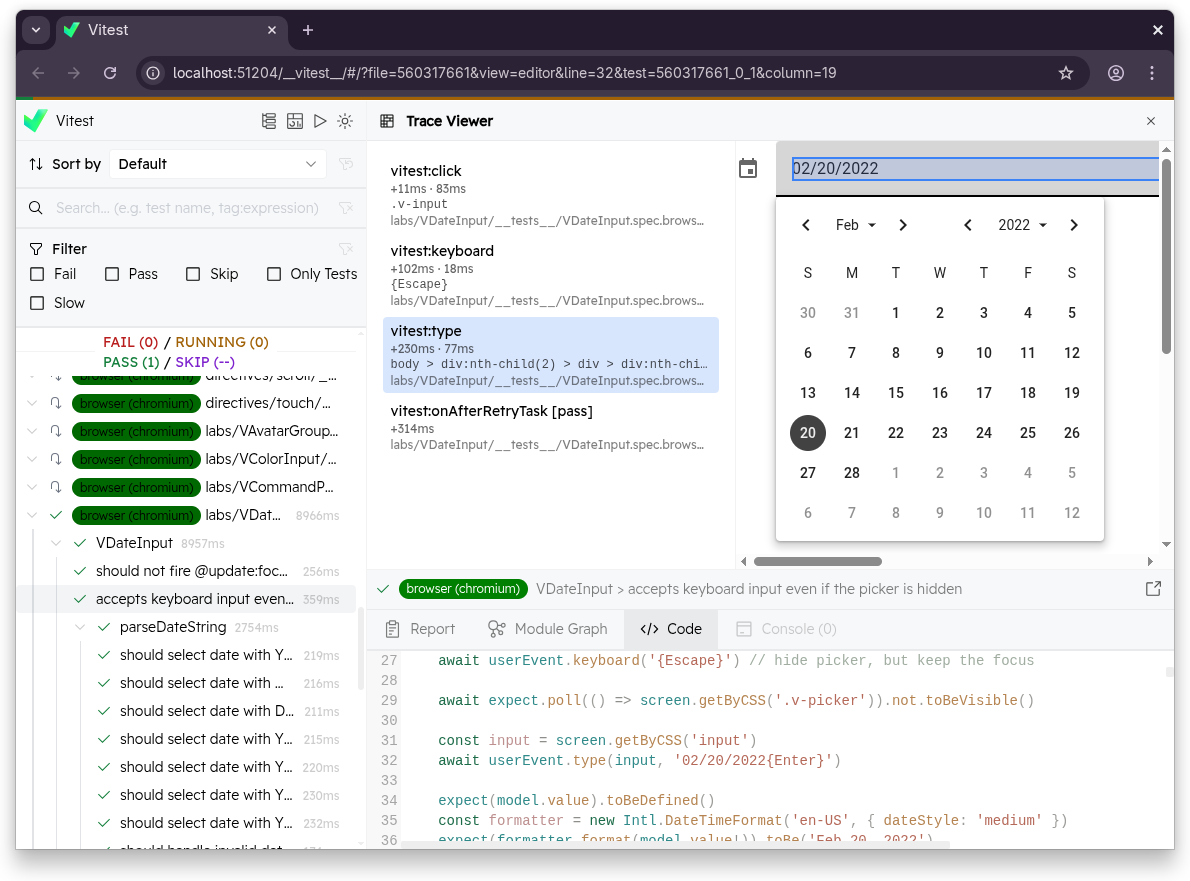
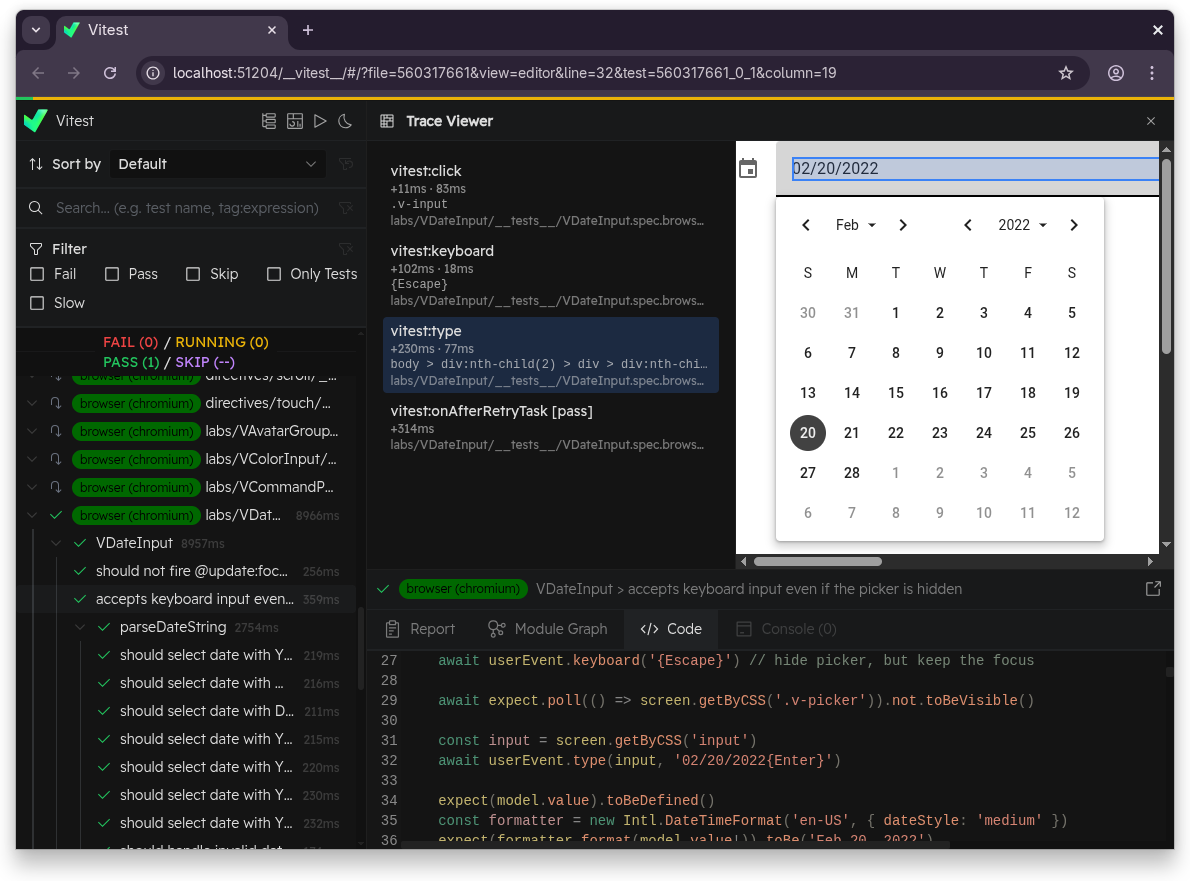
示例回放使用了 Vuetify 的 VDateInput 组件。
常见配置
browser.traceView 会记录 trace。浏览器模式、UI 和 reporter 选项决定了你在哪里查看它们。
| 目标 | 配置 | 结果 |
|---|---|---|
| 为普通的本地浏览器 UI 添加 trace 回放 | vitest --browser.traceView | 使用默认的本地有头浏览器 UI,并为已记录的测试添加 trace 回放。 |
| 使用无头浏览器进行本地调试 | vitest --browser.traceView --browser.headless --ui | 浏览器无头运行,而 Vitest UI 显示已记录的 trace 步骤和快照。 |
| 使用可见的浏览器窗口和 Vitest UI 进行本地调试 | vitest --browser.traceView --browser.headless=false --browser.ui=false --ui | Vitest UI 显示已记录的 trace 步骤和快照,而测试在单独的有头浏览器窗口中运行。 |
| 为 CI 或 run mode 生成静态报告 | vitest run --browser.traceView --reporter=html | HTML 报告中包含已记录测试的 trace 查看器。 |
与 Playwright Traces 的关系
browser.traceView 和 browser.trace 是相互独立的功能:
browser.traceView | browser.trace | |
|---|---|---|
| Provider 支持 | 所有 provider(playwright、webdriverio、preview) | 仅 Playwright |
| 查看器 | Browser UI / Vitest UI / HTML reporter | Playwright Trace Viewer / trace.playwright.dev |
| 格式 | rrweb DOM 快照 | Playwright .trace.zip |
| 需要外部工具 | 否 | 是(npx playwright show-trace) |
你可以同时启用二者。关于 browser.trace 工作流,请参见 Playwright Traces。
已记录步骤
以下内容会自动记录 trace 条目:
expect.element(...)断言- 交互操作,例如
click、dblClick、tripleClick、fill、clear、type、hover、selectOptions、upload、dragAndDrop、tab、keyboard、wheel和截图 - 测试运行器生命周期事件(例如,每次测试和重试运行后都会记录
vitest:onAfterRetryTask)
每个条目都会捕获该时刻的 DOM 状态,以及时间信息、选择器和触发它的源位置。
In Vitest UI, trace entries are streamed as the test runs, so you can inspect recorded steps before the test finishes. Long-running actions, expect.element(...) assertions, and callback page.mark() entries appear as in-progress steps first, then update with their final status and duration.
自定义 Trace 条目
你可以使用 page.mark() 和 locator.mark() 插入自己命名的条目:
import { page } from 'vitest/browser'

await page.mark('内容已渲染')

await page.getByRole('button', { name: 'Sign in' }).mark('登录按钮')
你也可以向 page.mark() 传入回调。请注意,目前不支持分组——每个内部操作都会单独记录,而 mark 条目会显示在末尾:
await page.mark('登录流程', async () => {
  await page.getByRole('textbox', { name: '电子邮件' }).fill('[email protected]')
  await page.getByRole('textbox', { name: '密码' }).fill('secret')
  await page.getByRole('button', { name: '登录' }).click()
})
使用 vi.defineHelper() 可让可复用 helper 生成的条目指向调用处,而不是 helper 内部:
import { vi } from 'vitest'
import { page } from 'vitest/browser'

const renderContent = vi.defineHelper(async (html: string) => {
  document.body.innerHTML = html
  await page.elementLocator(document.body).mark('渲染')
})

test('显示按钮', async () => {
  await renderContent('<button>Hello</button>') // trace 条目指向这里
})
重试与重复
每次尝试——无论是重试还是重复——都会作为单独的 trace 记录。当一个测试有多个尝试时,查看器默认会打开最近的一次。你可以在 Report 标签页中切换不同尝试。
快照保真度
默认情况下,trace view 会捕获 DOM 树、属性、表单值、同源可读的 CSS、元素滚动位置、视口大小和窗口滚动位置。图片和 canvas 像素默认不会内联。
样式表通过浏览器的 CSSOM 捕获。可读取的 <style> 标签和同源的 <link rel="stylesheet"> 文件会被序列化到快照中,并作为内联样式回放,因此普通组件样式在 trace 查看器和 HTML reporter 中仍可正常工作。这里捕获的是浏览器应用的已解析 CSS 规则,而不是原始样式表的精确字节:注释、格式、无效规则,以及 CSS 资源文件(例如背景图片或字体)都不会以这种方式打包。
使用对象形式可启用额外的保真度选项:
import { defineConfig } from 'vitest/config'

export default defineConfig({
  test: {
    browser: {
      traceView: {
        enabled: true,
        inlineImages: true,
        recordCanvas: true,
      },
    },
  },
})
inlineImages 会将已加载的 <img> 像素存储到 trace 快照中。这主要对 HTML reporter 有用,因为报告应当可以独立移植,而不依赖外部图片 URL。这里捕获的是像素,而不是原始资源:SVG 会被栅格化,动画图片不会保留动画,CSS 背景图片或字体也不会被涵盖。跨源图片需要可通过 CORS 读取的像素才能内联;否则,只要外部 URL 仍可访问,它们仍然可以从外部 URL 渲染。
recordCanvas 会将可读取的 canvas 像素存储到 trace 快照中。这对图表和简单的 2D canvas 输出很有用,但它不是完整的 canvas 绘制时间线,也不提供完整的 WebGL 回放。
外部资源限制
Trace view 目前不提供通用的资源存储。未被捕获进快照的资源仍然依赖 URL。
这意味着,序列化 CSS 中引用的 CSS 背景图片和 @font-face 文件仍然依赖其原始 URL。外部图片在浏览器能够加载该 URL 时仍可在查看器中渲染,但除非 inlineImages 能捕获其像素,否则它们在 HTML reporter 中不可移植。跨源图片需要可通过 CORS 读取的像素才能完成该捕获;否则浏览器可以显示它们,但 rrweb 无法安全地将它们绘制为 canvas data URL。
对于需要在 HTML reporter 中可移植的已加载 <img> 元素,请使用 inlineImages。CSS 子资源、字体、不可通过 CORS 读取的跨源图片、视频以及其他外部文件,仍是当前基于快照的 trace 格式的限制。
Canvas 回放沙箱
recordCanvas 会在 trace 查看器中启用一个限制更弱的 iframe 沙箱。rrweb 会通过图像加载处理器回放 canvas 数据,因此对于使用 recordCanvas 记录的 trace,Vitest 允许在回放 iframe 中执行脚本。仅在 canvas 像素对调试有帮助时启用此选项。