

Vitest UI
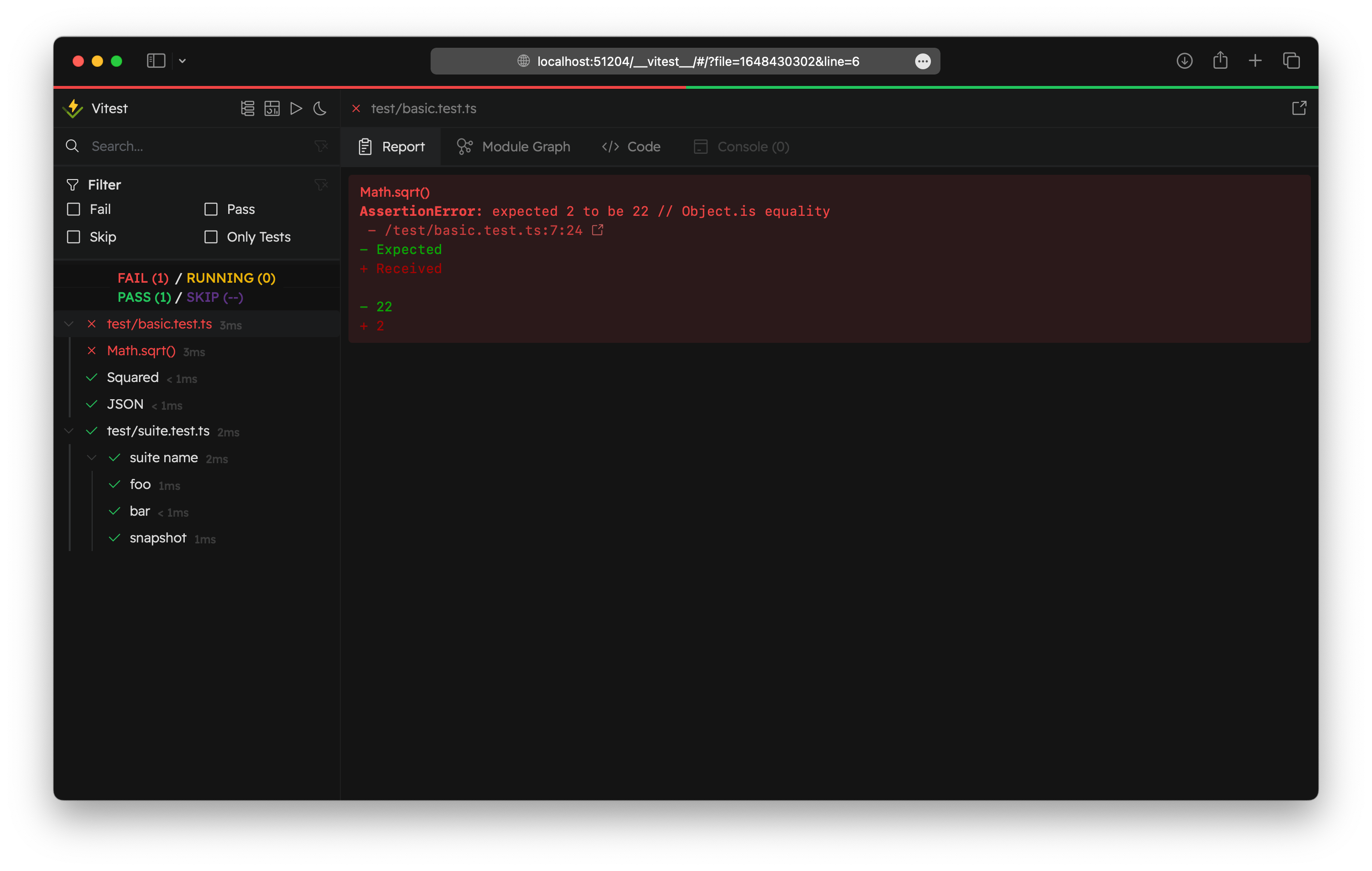
Vitest UI 是用于浏览测试结果的可视化界面。你可以在测试运行期间交互使用,也可以将其作为静态 HTML 报告来查看已完成的测试运行。
Vitest UI 是可选的,需要通过以下方式安装:
npm i -D @vitest/ui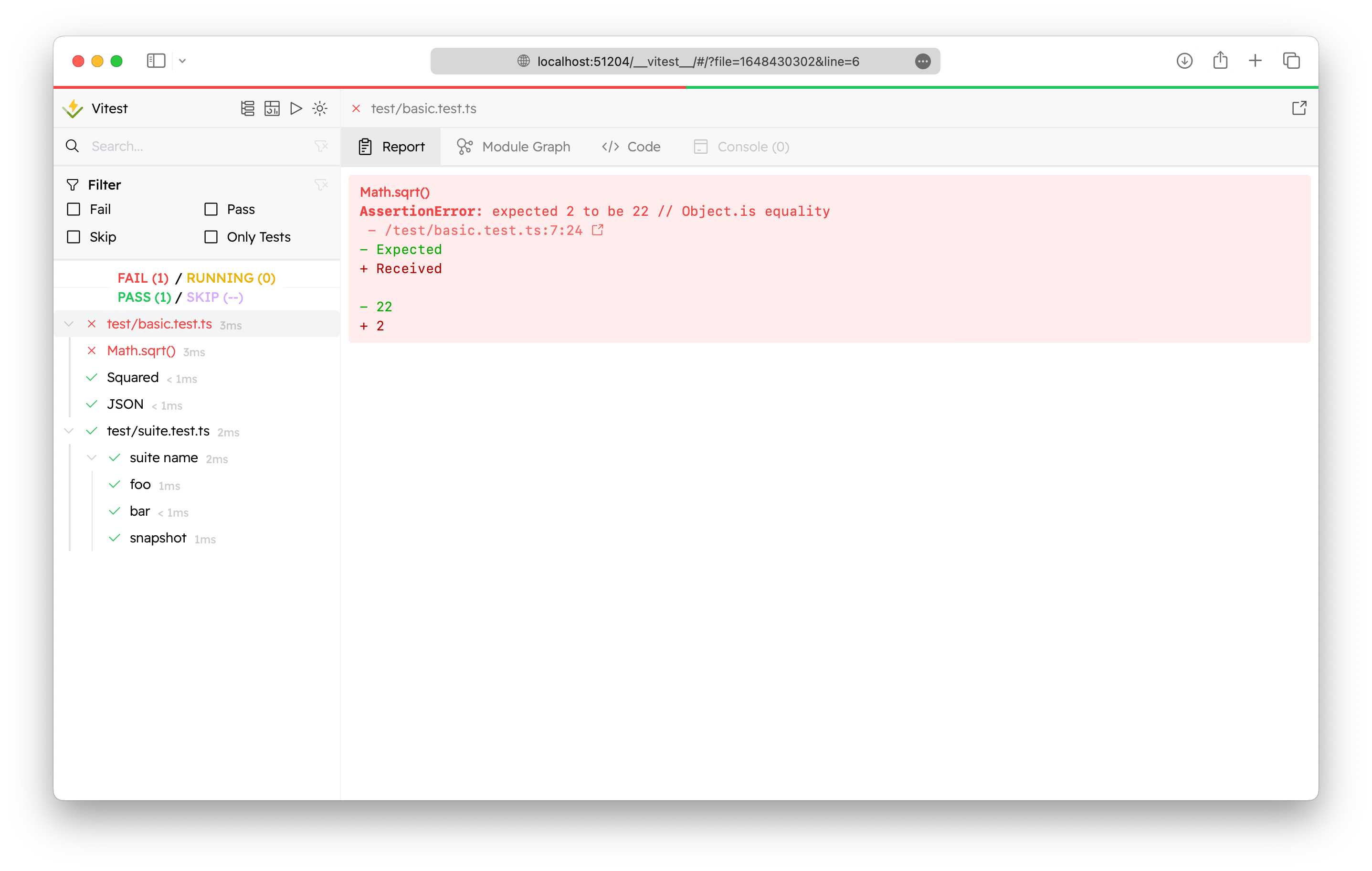
实时 UI
实时 UI 会与 Vitest 开发服务器一同运行,并需要启用 watch 模式(默认已启用)。它会持续连接运行中的 Vitest 进程,因此测试重新运行时结果也会更新。你还可以直接在 UI 中重新运行选定的测试、更新失败的快照并编辑测试文件。
传入 --ui 标志即可启动:
vitest --ui然后你可以在 http://localhost:51204/__vitest__/ 访问 Vitest UI
TIP
Vitest UI 访问受保护。如果直接 URL 显示错误,请使用 Vitest 在终端中打印的令牌打开该 URL,例如 http://localhost:51204/__vitest__/?token=...。
HTML 报告器
HTML 报告器会将测试结果写入静态版 Vitest UI。报告中的结果视图仍可浏览,但报告为只读,不能重新运行测试、更新快照或编辑测试文件。它适用于 run 模式、CI 以及之后再查看结果的自动化工作流。
可以在命令行或 Vitest 配置中使用 html 报告器:
import { defineConfig } from 'vitest/config'

export default defineConfig({
  test: {
    reporters: ['html'],
  },
})vitest run --reporter=html保留终端输出
配置 HTML 报告器会替换默认的终端报告器。要保留终端输出,请包含 Vitest 的默认报告器。
import { configDefaults, defineConfig } from 'vitest/config'

export default defineConfig({
  test: {
    reporters: ['html', ...configDefaults.reporters],
  },
})
本地预览
默认情况下,报告入口会写入 .vitest/index.html。你可以通过 HTML 报告器的 outputDir 选项配置产物目录。
要预览默认输出,请使用 vite preview 命令:
npx vite preview --outDir .vitest在浏览器中打开 Vite 输出的 URL。或者,也可以使用 VS Code 集成浏览器直接打开 .vitest/index.html,无需预览服务器。
以单个文件分享
设置 singleFile 以生成自包含的 HTML 报告:
export default defineConfig({
  test: {
    reporters: [
      ['html', { singleFile: true }],
    ],
  },
})
启用 singleFile 后,Vitest 会将 UI 资源、元数据和测试附件内联到单个自包含的 index.html 中。这样无需保留整个输出目录,就能将报告作为单个产物轻松分享、上传或下载。
由于所有内容都已内联,你可以通过 file:// URL 在浏览器中直接打开 <outputDir>/index.html,不需要预览服务器。
WARNING
singleFile 有两个注意事项:
- 由于所有内容都会内嵌,文件可能变得很大,打开速度慢、占用内存多,或超过产物查看器及静态主机的大小限制。
- 覆盖率 HTML 报告目前不会内联,仍会作为单独文件保留。
如果测试套件包含许多或较大的附件,或需要将覆盖率报告一并打包,建议使用默认的多文件报告。
查看 CI 报告
要从 CI(例如 GitHub Actions)查看 HTML 报告,请将输出目录上传为产物:
- uses: actions/upload-artifact@v7
  id: upload-report
  with:
    name: vitest-report
    path: .vitest/

- name: Link HTML report
  run: echo "::notice title=Vitest HTML report::$REPORT_URL"
  env:
    REPORT_URL: https://viewer.vitest.dev/?url=${{ steps.upload-report.outputs.artifact-url }}
这会在工作流运行中添加报告链接通知。点击链接即可在浏览器中通过 Vitest Viewer 直接打开报告。你也可以手动下载并解压产物,然后像上面那样在本地运行 vite preview。
使用 singleFile: true 时,你可以将报告作为单个文件上传,并通过 archive: false 选项直接从 GitHub 产物中查看:
- uses: actions/upload-artifact@v7
  id: upload-report
  with:
    path: .vitest/index.html
    archive: false

- name: Link HTML report
  run: echo "::notice title=Vitest HTML report::$REPORT_URL"
  env:
    REPORT_URL: ${{ steps.upload-report.outputs.artifact-url }}
覆盖率
Vitest UI 会在实时 UI 和 HTML 报告中显示覆盖率结果。配置和用法请参阅 Vitest UI 覆盖率。
Trace 查看器
启用 browser.traceView 后,Vitest UI 可以回放记录的浏览器交互。实时 UI 会在测试运行时持续显示 trace 条目,而 HTML 报告会保留记录,以便之后查看。
模块图
模块图标签页显示所选测试文件的模块图。
INFO
所有提供的图片均使用 Zammad 仓库作为示例。
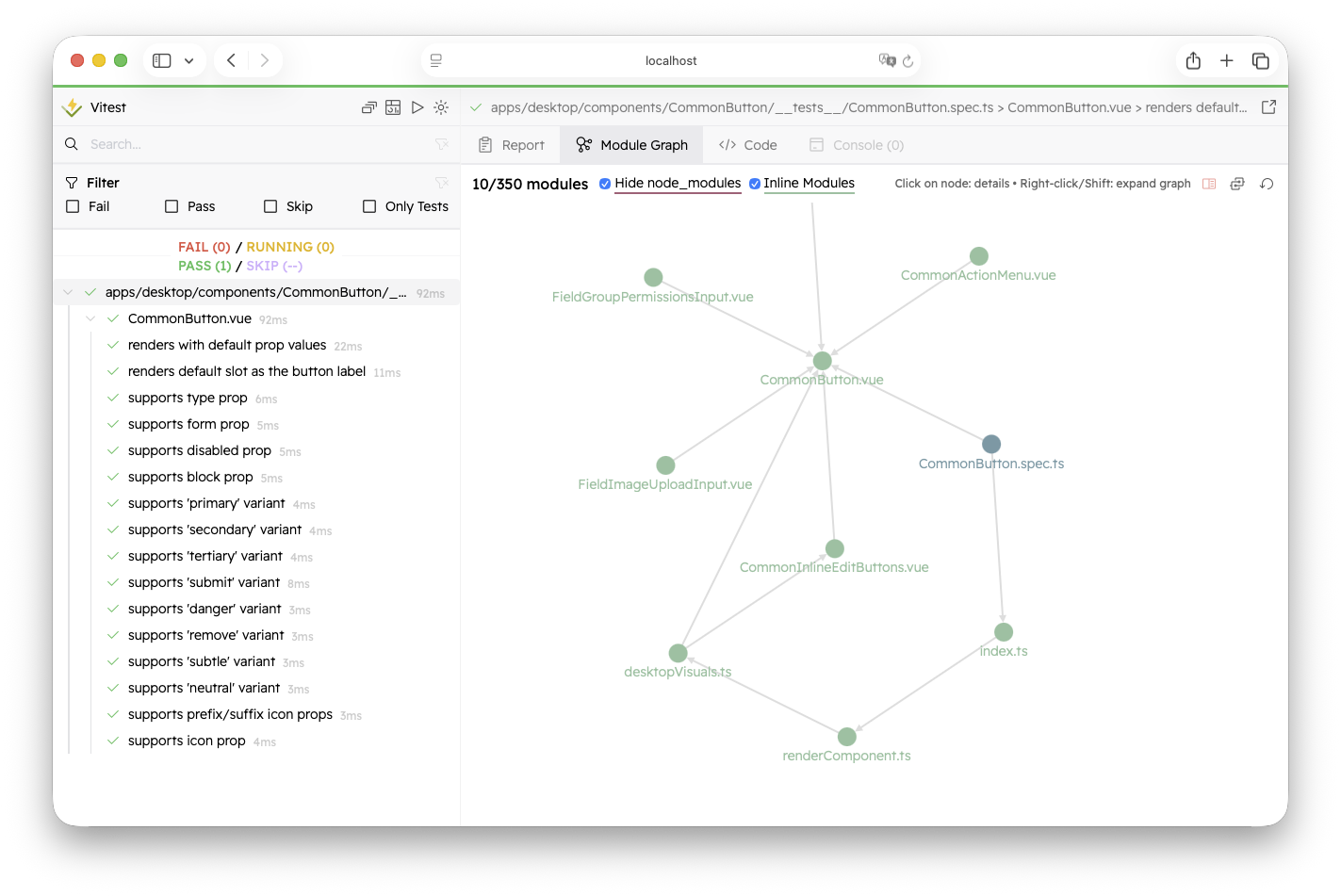
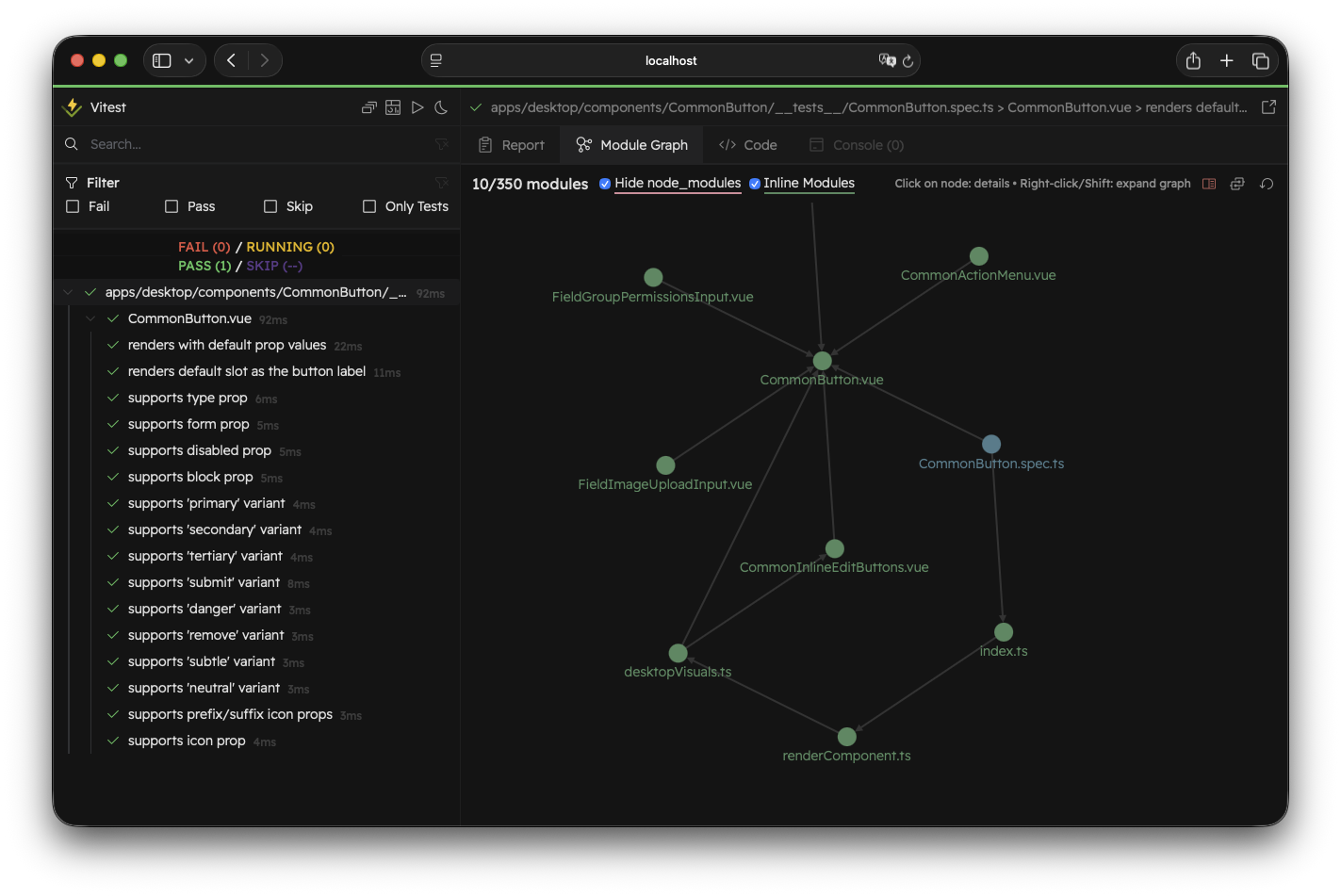
如果模块超过 50 个,模块图仅显示图的前两级以减少视觉混乱。你可以随时点击 "显示完整图" 图标来预览完整图。
WARNING
请注意,如果你的图太大,节点位置稳定下来可能需要一些时间。
你可以随时通过点击 "重置" 恢复入口模块图。要展开模块图,右键单击或按住 Shift 同时点击你感兴趣的节点。它将显示与所选节点相关的所有节点。
默认情况下,Vitest 不显示来自 node_modules 的模块。通常,这些模块是被外部化的。你可以通过取消选中 "隐藏 node_modules" 来启用它们。
模块信息
通过左键点击模块节点,你可以打开模块信息视图。
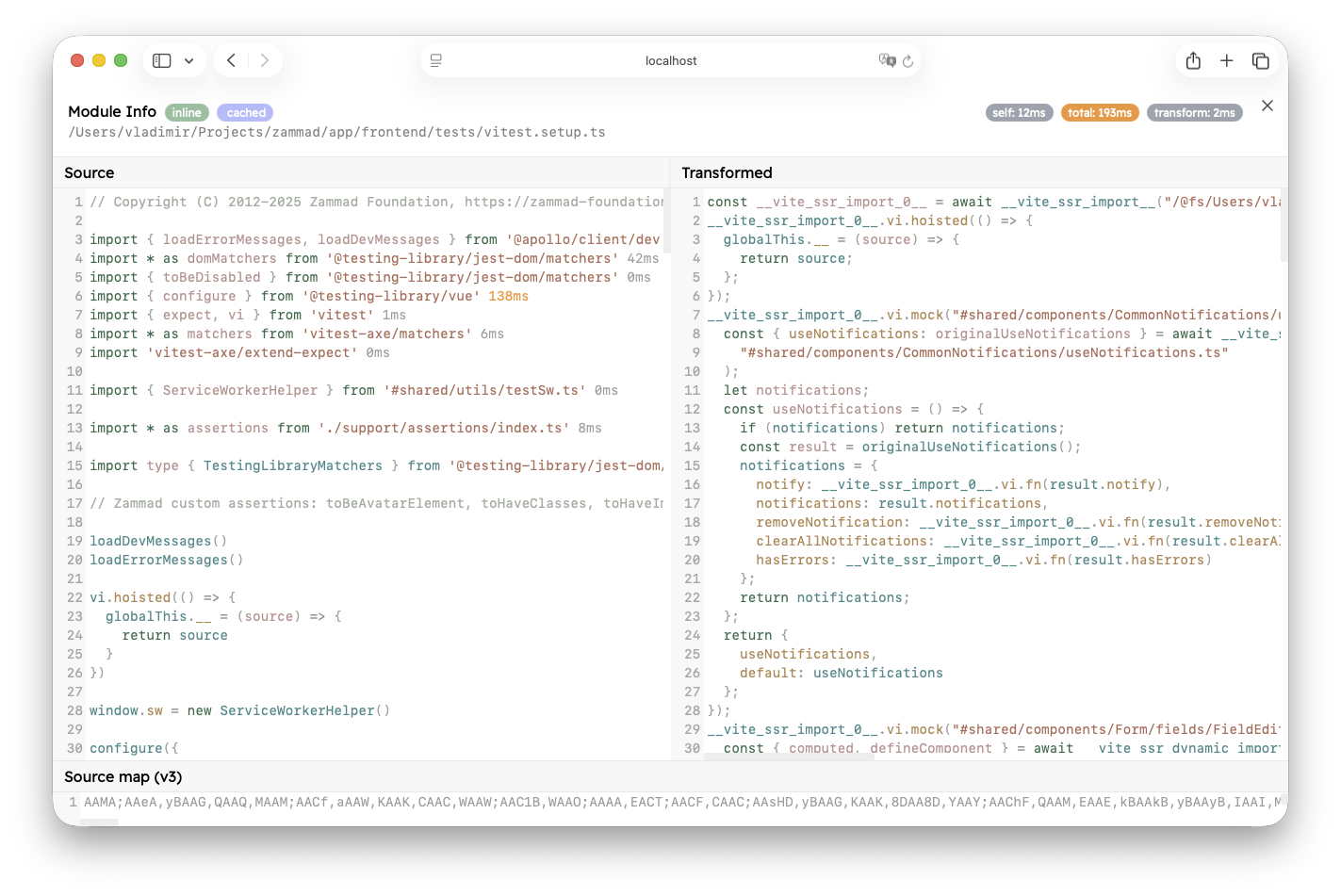
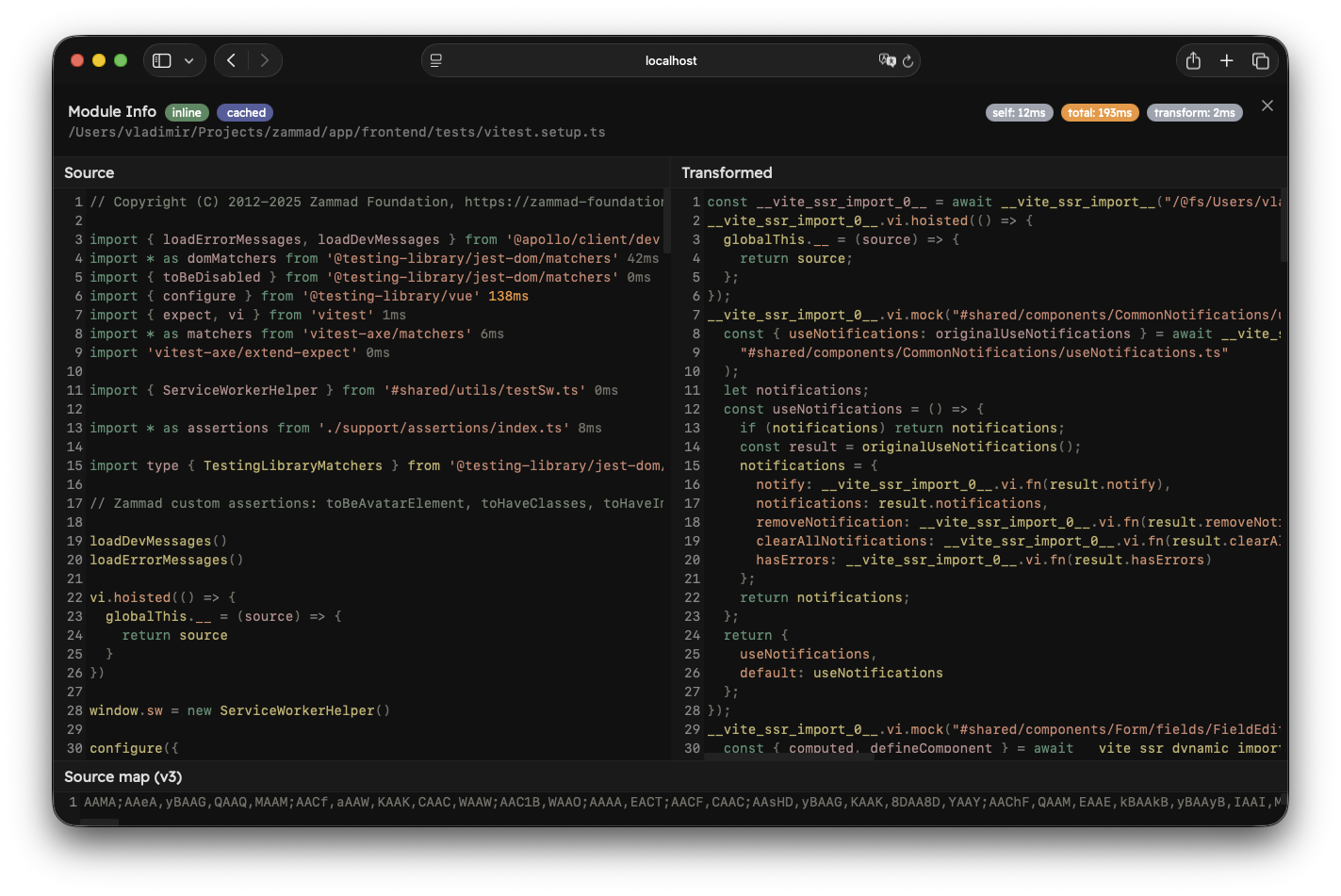
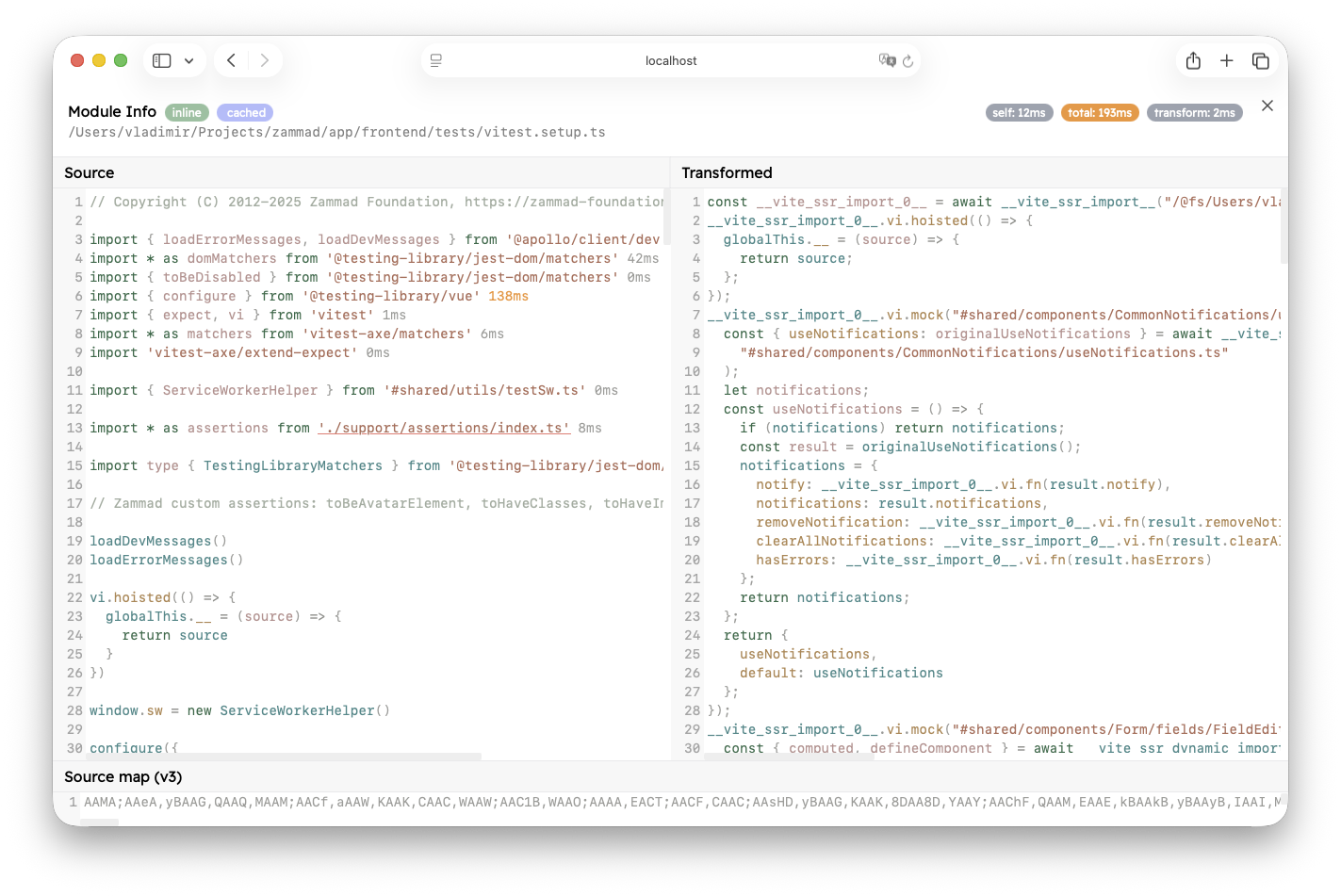
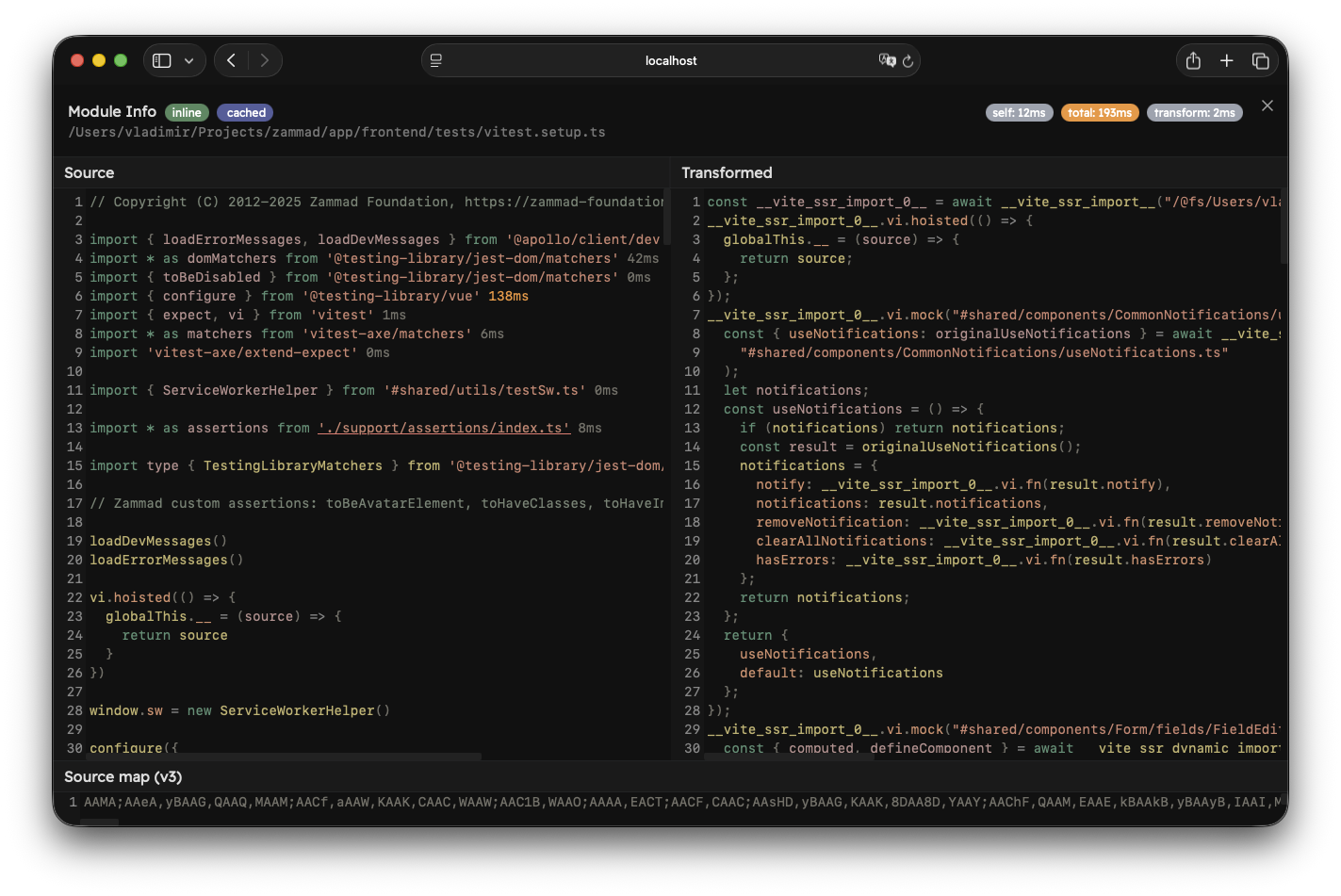
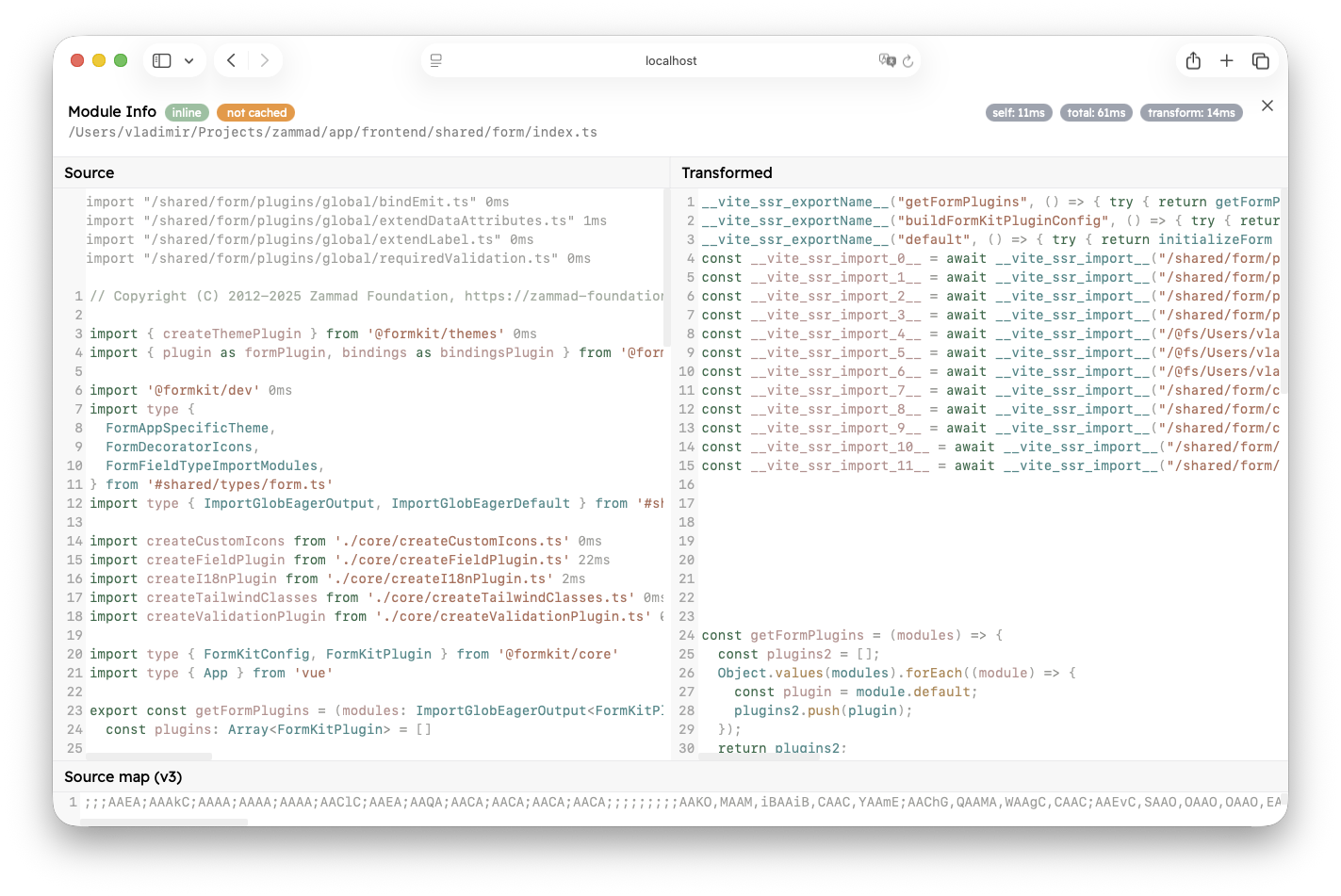
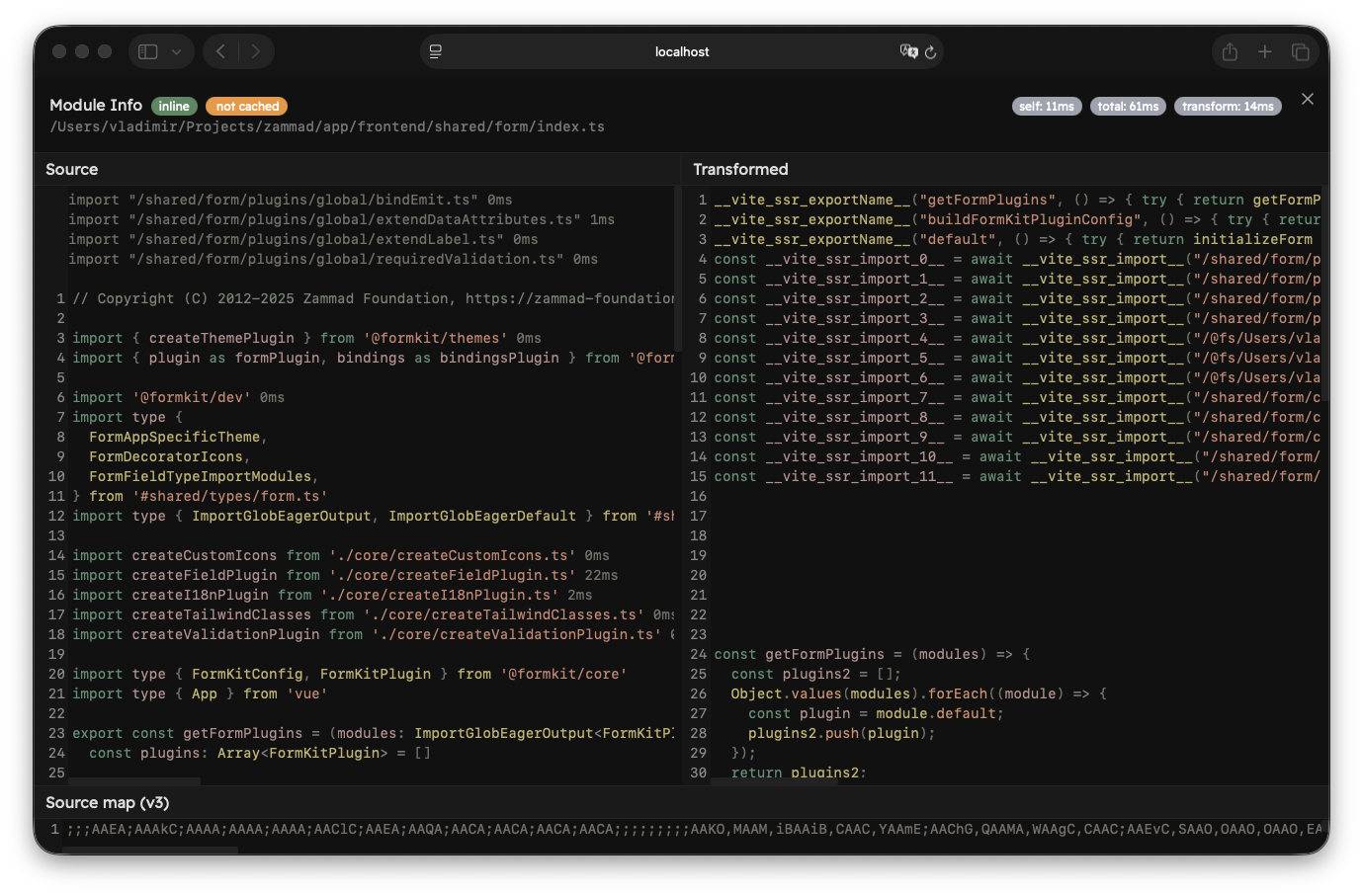
此视图分为两部分。顶部显示完整的模块 ID 以及有关模块的一些诊断信息。如果启用了 fsModuleCache,则会显示 "已缓存" 或 "未缓存" 徽章。在右侧,你可以看到时间诊断信息:
- 自身时间 (Self Time):导入模块所花费的时间,不包括静态导入。
- 总时间 (Total Time):导入模块所花费的时间,包括静态导入。请注意,这不包括当前模块的
transform时间。 - 转换 (Transform):转换模块所花费的时间。
如果你通过点击导入打开此视图,你还会在开头看到一个 "返回" 按钮,它将带你回到上一个模块。
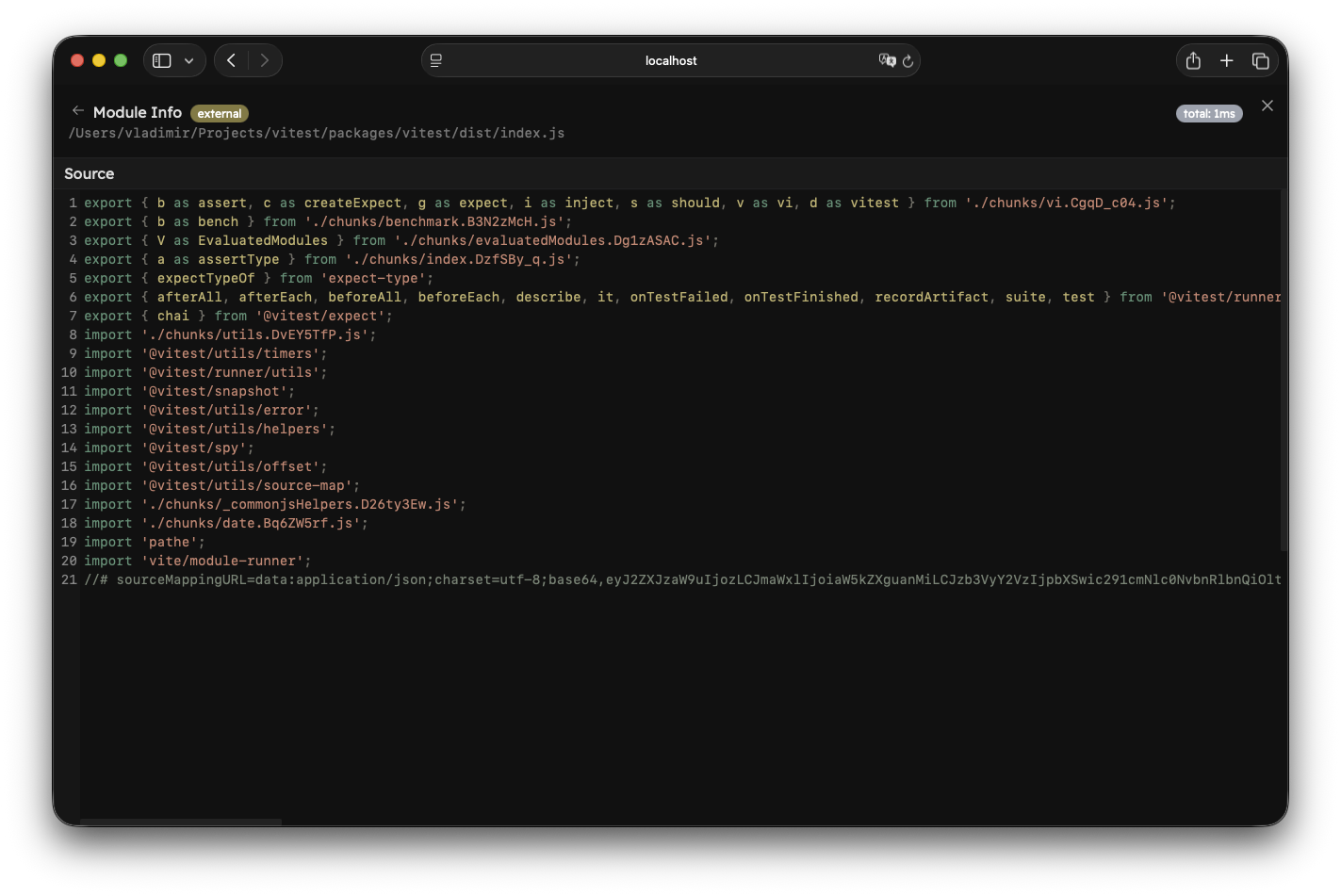
底部部分取决于模块类型。如果模块是外部的,你只会看到该文件的源代码。你将无法进一步遍历模块图,也不会看到导入静态导入花费了多长时间。
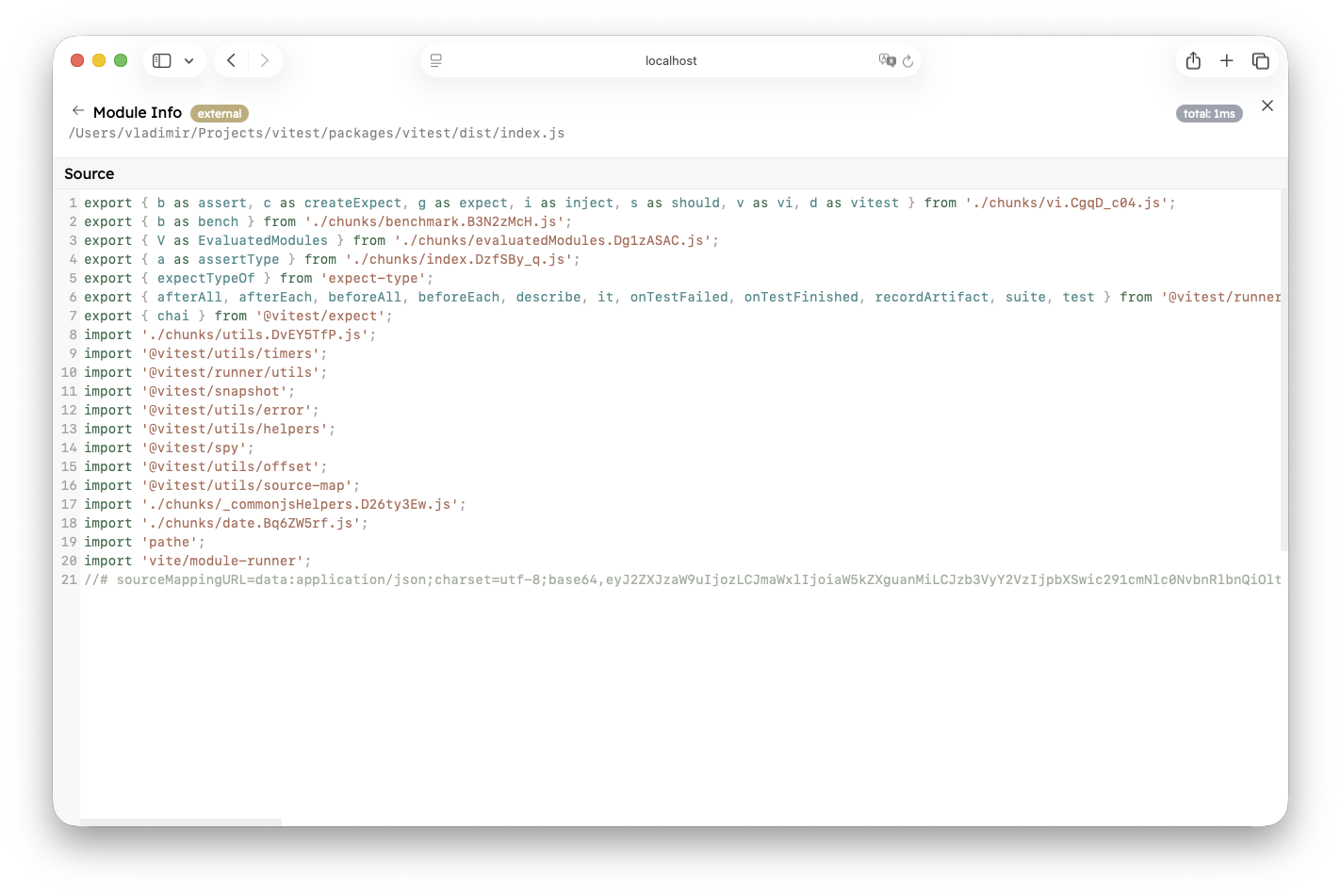
如果模块是内联的,你将看到另外三个窗口:
- 源代码 (Source):模块未更改的源代码
- 转换后 (Transformed):Vitest 使用 Vite 的 module runner 执行的转换后的代码
- 源代码映射 (Source Map (v3)):源代码映射
"Source" 窗口中的所有静态导入显示当前模块评估它们所花费的总时间。如果导入已经在模块图中被评估过,它将显示 0ms,因为那时它已被缓存。
如果模块加载时间超过 danger 阈值(默认:500ms),时间将显示为红色。如果模块加载时间超过 warn 阈值(默认:100ms),时间将显示为橙色。
你可以点击导入源跳转到该模块并进一步遍历图(注意下方的 ./support/assertions/index.ts)。
WARNING
请注意,仅类型导入不在运行时执行,也不显示总持续时间。它们也无法被打开。
如果另一个插件在转换期间注入模块导入,这些导入将以灰色显示在模块开头(例如,由 import.meta.glob 注入的模块)。它们也显示总时间并且可以进一步遍历。
TIP
如果你正在 Vitest 之上开发自定义集成,你可以使用 vitest.experimental_getSourceModuleDiagnostic 来检索此信息。
导入分解
反馈
请在 GitHub Discussion 中留下关于此功能的反馈。
模块图标签页还提供导入分解,列出加载时间最长的模块列表(默认前 10 个),按总时间排序。
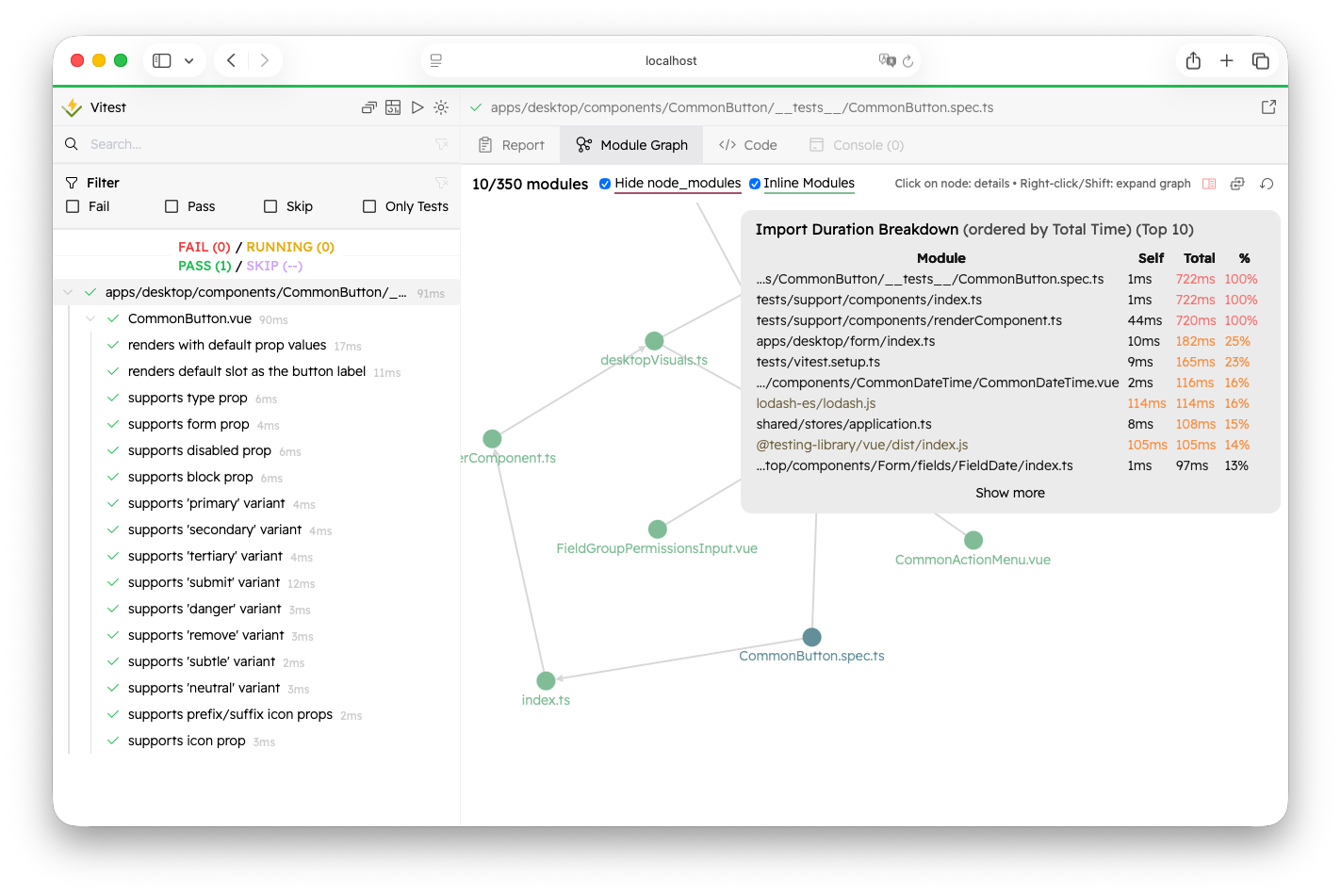
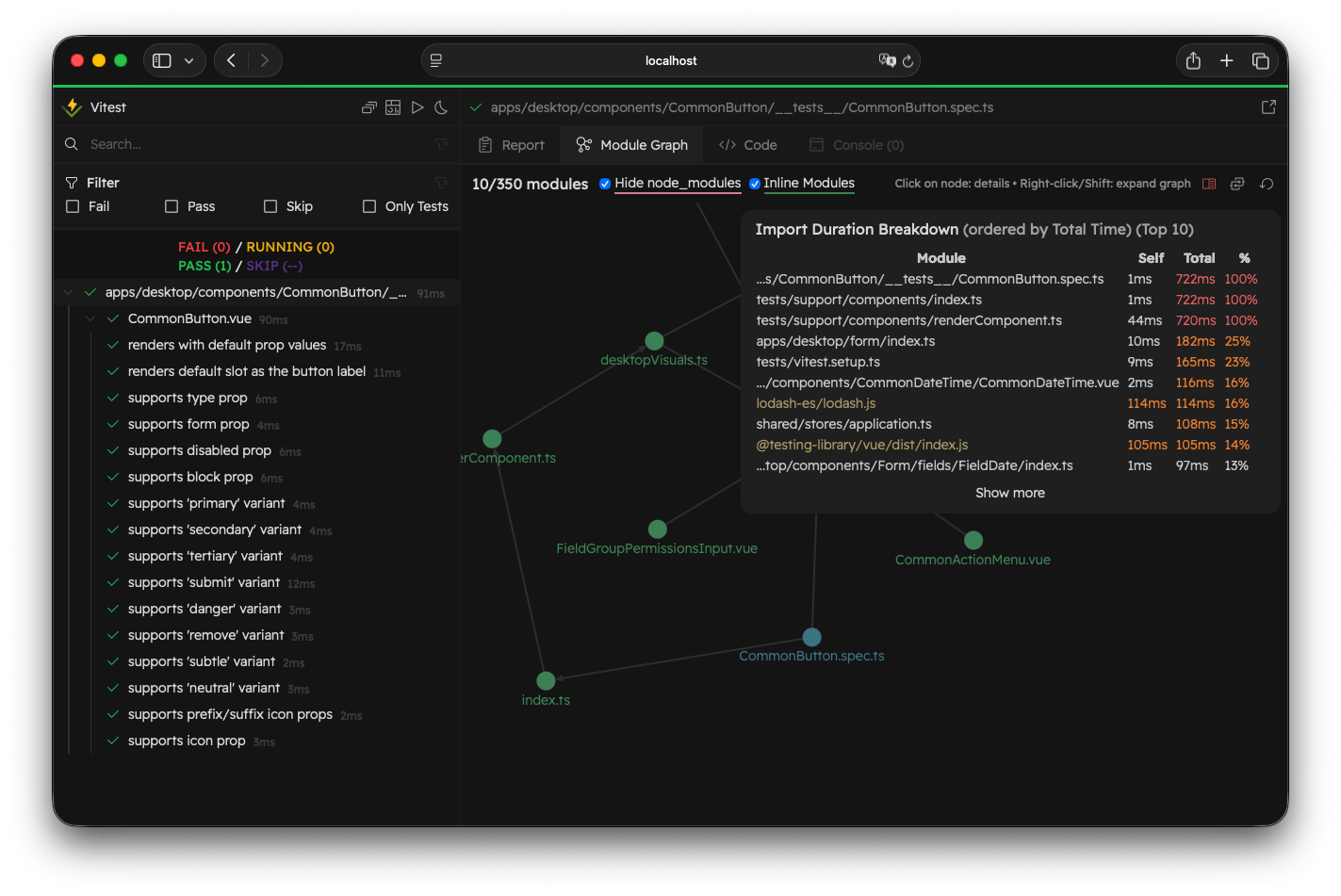
你可以点击模块查看模块信息。如果模块是外部的,它将显示黄色(与模块图中的颜色相同)。
分解显示模块列表,包含自身时间、总时间以及相对于加载整个测试文件所花费时间的百分比。
如果至少有一个文件加载时间超过 danger 阈值(默认:500ms),"显示导入分解" 图标将显示红色;如果至少有一个文件加载时间超过 warn 阈值(默认:100ms),它将显示橙色。
你可以使用 experimental.importDurations.limit 来控制显示的导入数量。