

Trace View 5.0.0+
Trace View 会记录浏览器测试中的操作、断言和标记等步骤,以及页面的 DOM 快照。测试结束后,你可以在 Vitest 的 trace 查看器中回放记录,查看发生了什么以及页面当时的状态。
默认情况下,Vitest 只记录失败的测试,在终端中打印这些测试的步骤,并保留测试失败时的页面快照。
TIP
关于通过 browser.trace 录制的 Playwright trace,请参阅 Playwright Traces。
录制模式
browser.traceView 决定 Vitest 会记录哪些测试:
'failure-only'只记录失败的测试。这是默认值。每个 trace 都会保留所有步骤,以及测试失败时的页面快照。true或'on'会记录每个测试,并为每个步骤保存快照。Vitest UI 也会在测试运行期间持续显示步骤,因此你可以在测试结束前检查记录。运行时间较长的操作、expect.element(...)断言和回调形式的page.mark()条目会先显示为进行中,之后再更新为最终状态和耗时。false或'off'会关闭 Trace View。
例如,要记录每个测试:
import { defineConfig } from 'vitest/config'

export default defineConfig({
  test: {
    browser: {
      traceView: true,
    },
  },
})vitest --browser.traceView失败输出
测试失败时,终端中的错误信息后会附上已记录步骤的时间线:
 FAIL src/sign-in.test.ts > signs in
Error: expect(element).toHaveTextContent()

Expected element to have text content:
  Welcome
Received:
  Sign in

 ❯ src/sign-in.test.ts:11:51
      9|   })
     10|   await page.getByRole('button', { name: 'Sign in' }).click()
     11|   await expect.element(page.getByRole('heading')).toHaveTextContent('Welcome')
       |                                                   ^
     12| })

Caused by: Error: Matcher did not succeed in time.

Trace:
  step               locator                                   start  duration  location
  fill form          -                                          +1ms      58ms  src/sign-in.test.ts:6:14
  ├── fill           getByLabel('Email')                        +2ms      31ms  src/sign-in.test.ts:7:40
  └── fill           getByLabel('Password')                    +34ms      24ms  src/sign-in.test.ts:8:43
  click              getByRole('button', { name: 'Sign in' })  +61ms      18ms  src/sign-in.test.ts:10:55
  toHaveTextContent  getByRole('heading')                      +80ms    1003ms  src/sign-in.test.ts:11:16
时间线列出与 trace 查看器相同的步骤;对于运行时间较长的测试,内容会被截断,且不包含 DOM 快照。trace 查看器会显示所有步骤以及测试失败时的页面状态。
打开 Trace
在查看测试结果的各个位置都可以打开 trace 查看器:
| 位置 | 命令 | 显示内容 |
|---|---|---|
| 浏览器 UI | vitest | trace 查看器显示在实时视图旁边;实时视图只显示当前页面 |
| Vitest UI | vitest --ui --browser.headless | 每个测试的报告中显示 trace 查看器,测试在无头浏览器中运行 |
| HTML 报告器 | vitest run --reporter=html | 生成的报告中包含 trace 查看器,适用于 CI |
| 终端 | vitest run | 显示每个失败测试的步骤时间线,详见失败输出 |
如果想在可见的浏览器窗口中使用 Vitest UI,请参阅无头模式与 UI。
启用 HTML 报告器后,Vitest VS Code 扩展会在 Testing 视图和编辑器装订线中的测试旁添加 Open Trace View 操作。
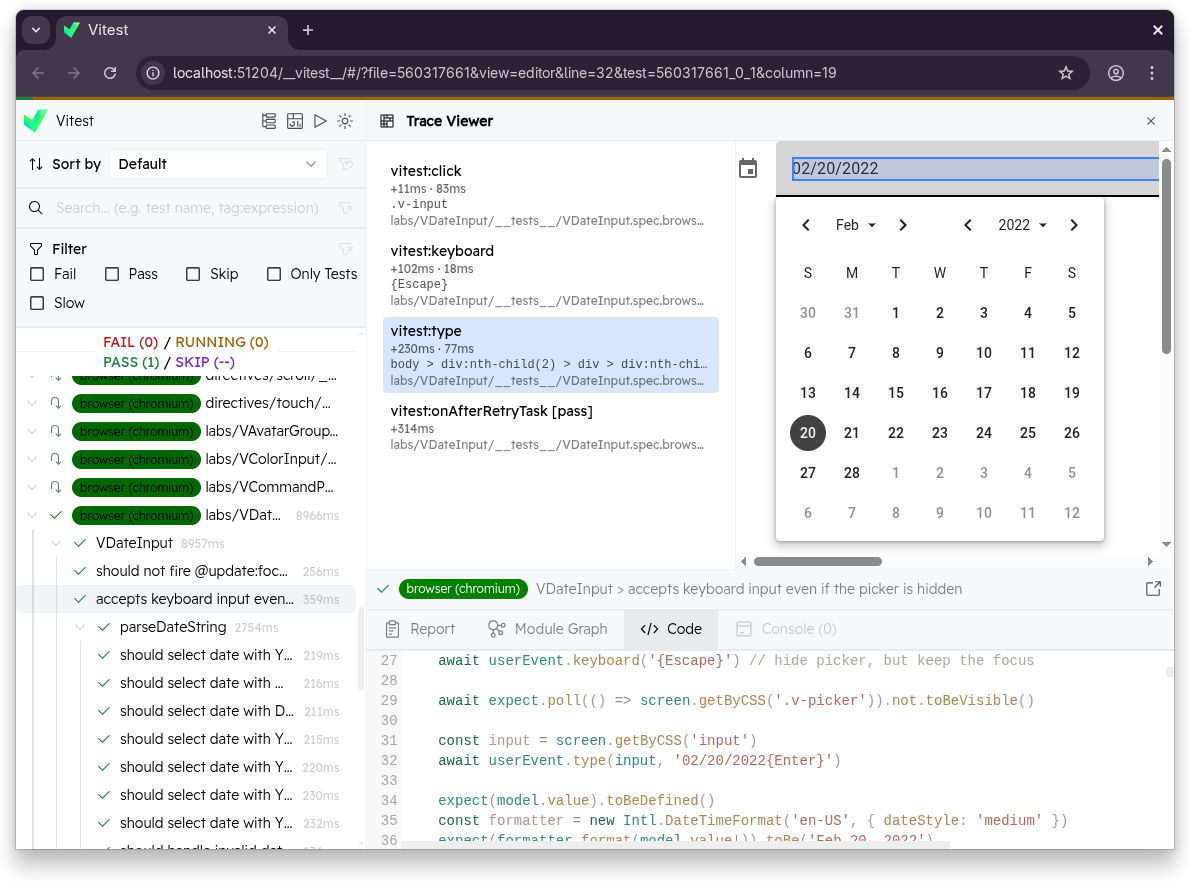
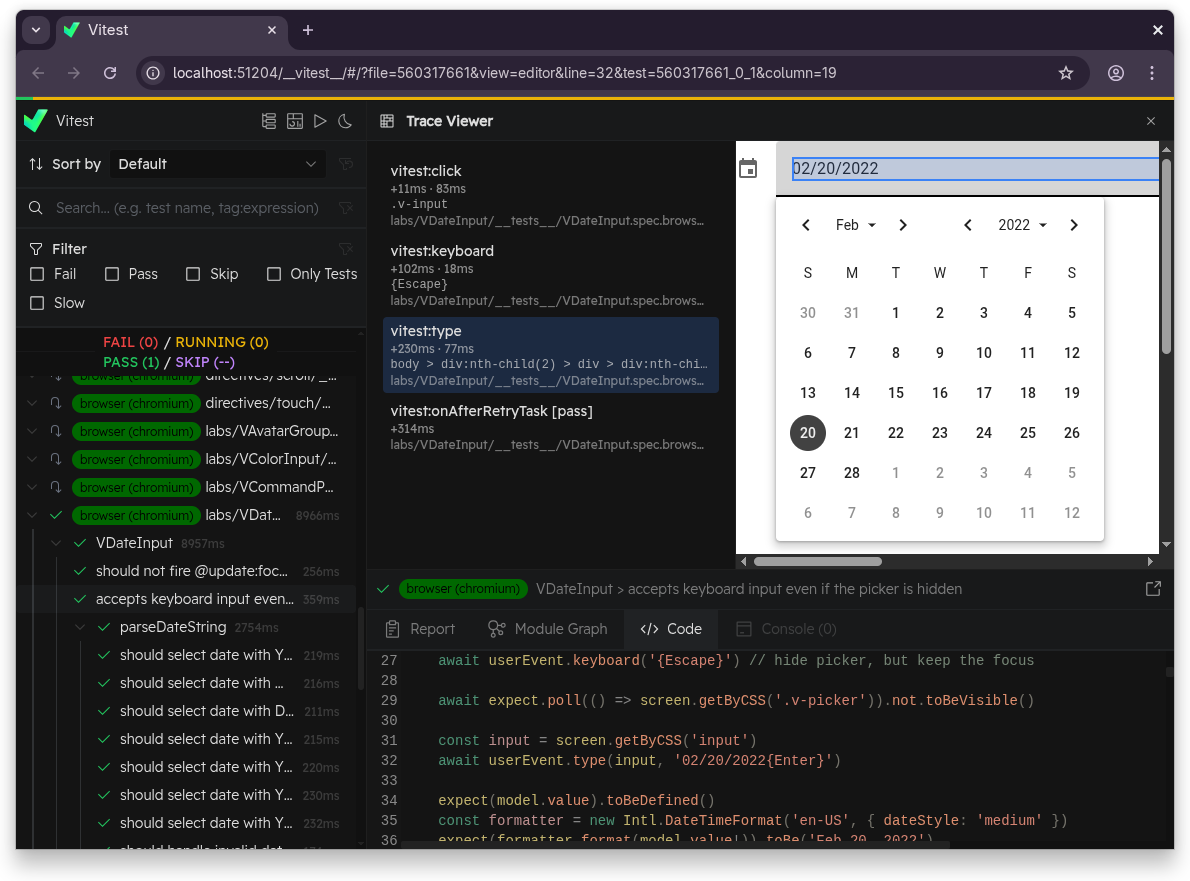
Trace 查看器
查看器包含两个可调整大小的窗格:
- 步骤列表(左侧)显示每个已记录的操作、断言、标记和生命周期条目,包括名称、时序、选择器和源位置。失败的操作和断言会以红色高亮。
- DOM 快照(右侧)显示所选步骤对应的页面状态,并以蓝色高亮与之交互的元素。只记录失败测试时,快照会在测试结束时获取。
如果有可用的源位置,选择步骤也会在 Code 标签页中打开对应位置。
记录的步骤
Vitest 会为以下内容记录步骤:
expect.element(...)断言- 交互操作,例如
click、dblClick、tripleClick、fill、clear、type、hover、selectOptions、upload、dragAndDrop、tab、keyboard、wheel和截图 - 测试运行器生命周期事件,例如每次测试和重试运行后的
vitest:onAfterRetryTask
每个步骤都会记录其时序、选择器以及触发它的源位置。
浏览器模式之外的测试可以通过 experimental.traceTimeline 打印相同的时间线,显示其中的 expect.poll、vi.waitFor 和 vi.waitUntil 步骤。
自定义 Trace 条目
你可以使用 page.mark() 和 locator.mark() 插入自定义名称的条目:
import { page } from 'vitest/browser'

await page.mark('content rendered')

await page.getByRole('button', { name: 'Sign in' }).mark('sign in button')
你也可以向 page.mark() 传入回调来分组步骤。标记条目覆盖整个回调,其中的操作会在步骤列表中嵌套显示在该标记下:
await page.mark('sign in flow', async () => {
  await page.getByRole('textbox', { name: 'Email' }).fill('[email protected]')
  await page.getByRole('textbox', { name: 'Password' }).fill('secret')
  await page.getByRole('button', { name: 'Sign in' }).click()
})
使用 vi.defineHelper(),可让可复用 helper 生成的条目指向调用处,而不是 helper 内部:
import { vi } from 'vitest'
import { page } from 'vitest/browser'

const renderContent = vi.defineHelper(async (html: string) => {
  document.body.innerHTML = html
  await page.elementLocator(document.body).mark('render')
})

test('shows button', async () => {
  await renderContent('<button>Hello</button>') // trace entry points here
})
重试与重复
测试的每次重试或重复都会单独记录为一个 trace。查看器默认打开最近一次尝试,你可以在 Report 标签页中切换不同尝试。
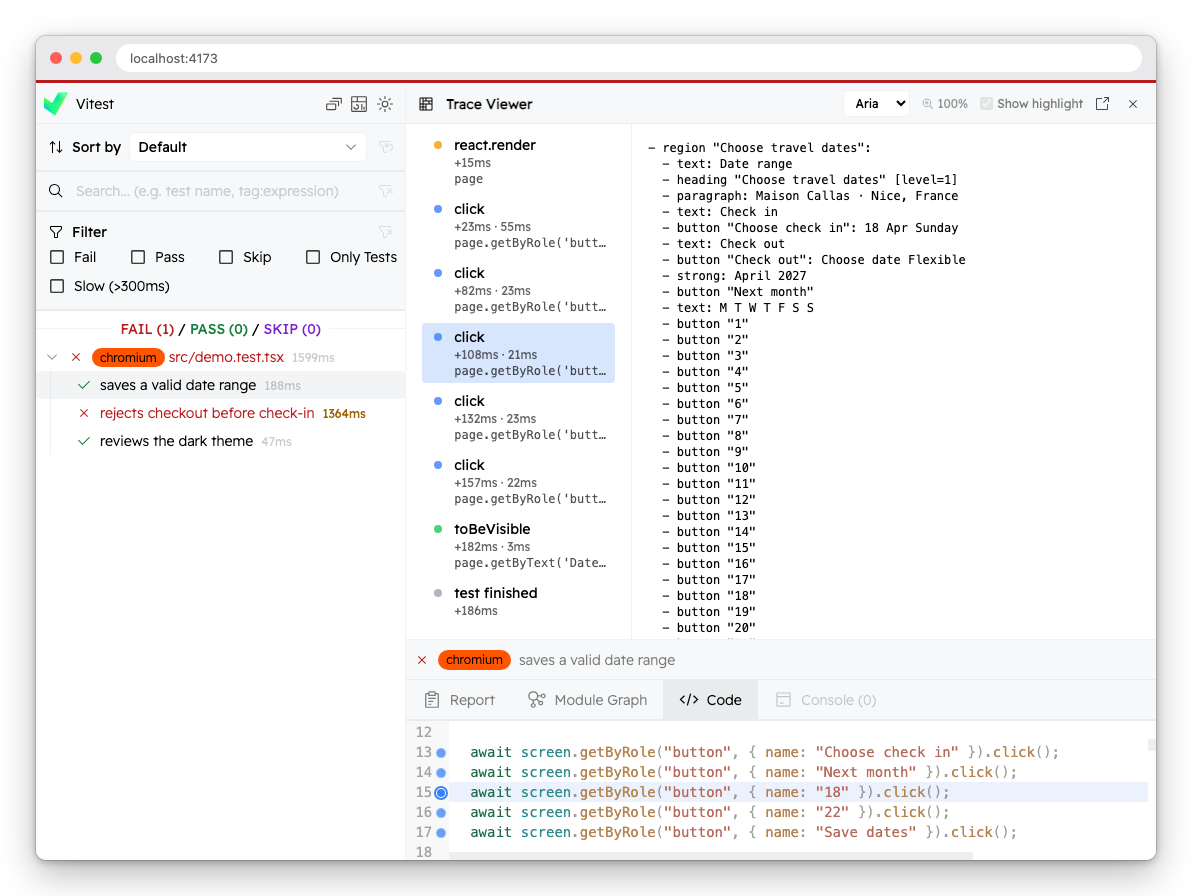
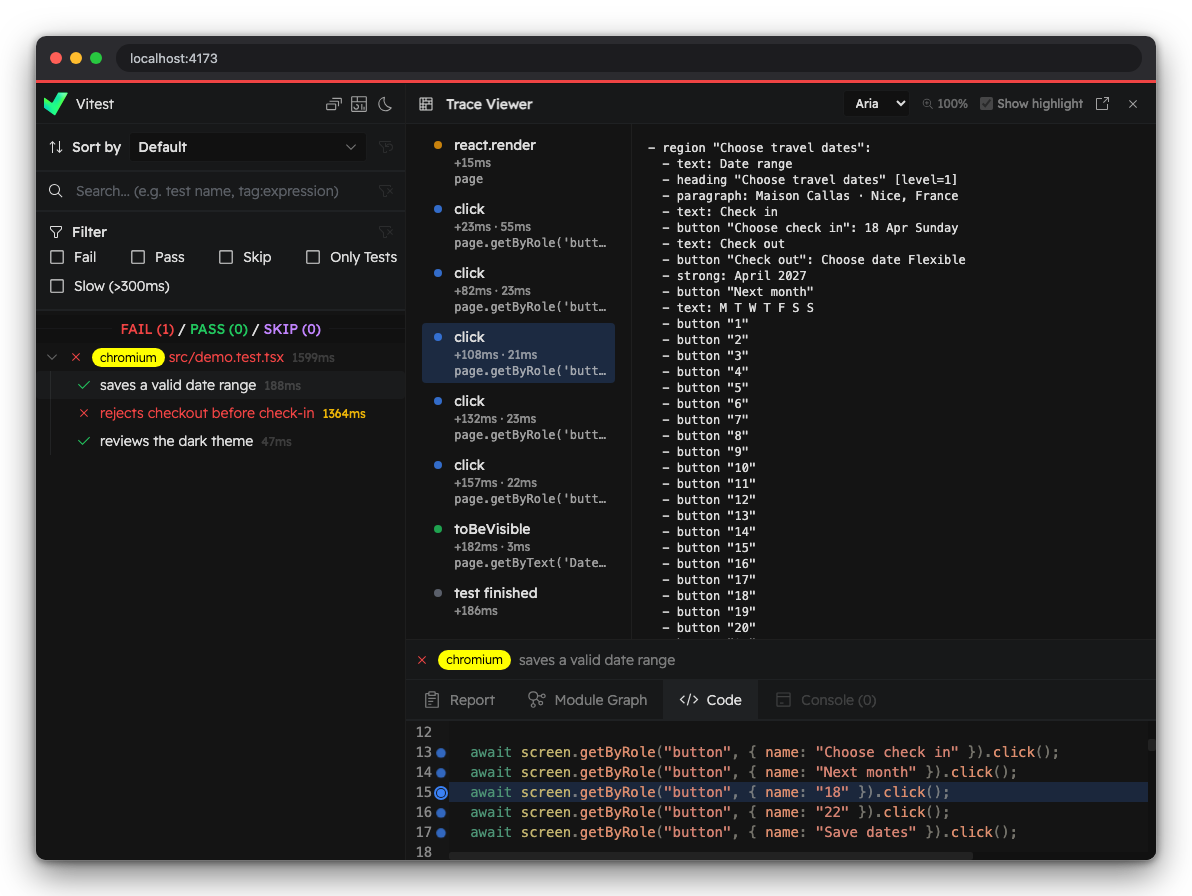
无障碍树 5.1.0+
每个快照也会记录页面的无障碍树。trace 查看器标题栏中的视图选择器可以在快照窗格中切换 DOM 和 Aria 视图。Aria 视图会列出基于角色的定位器(例如 getByRole())所能看到的角色、可访问名称和状态,格式与 aria 快照相同。将 traceView.ariaSnapshot 设为 false 可关闭此功能。
快照包含的内容
快照会捕获 DOM 树、属性、表单值、同源且可读取的 CSS、元素滚动位置、视口大小和窗口滚动位置。iframe 内容不会被捕获,因此同源和跨源 iframe 回放时都会显示为空框架。
样式表通过浏览器的 CSSOM 捕获。可读取的 <style> 标签和同源 <link rel="stylesheet"> 文件会被序列化到快照中,并以内联样式的形式回放,因此组件样式在 trace 查看器和 HTML 报告中仍然有效。快照保存的是浏览器解析后的规则,而非原始样式表文件;注释、格式和无效规则会被去除,CSS 引用的背景图片、字体等文件不会被包含。
默认情况下,快照不会保存图片或 canvas 像素,因此图片会从原始 URL 加载,而 canvas 回放时为空白。要将它们保存到快照中,请启用以下选项:
import { defineConfig } from 'vitest/config'

export default defineConfig({
  test: {
    browser: {
      traceView: {
        inlineImages: true,
        recordCanvas: true,
      },
    },
  },
})
inlineImages 会将已加载 <img> 元素的像素存入快照,使 HTML 报告无需依赖原始 URL 也能渲染这些图片。它捕获的是像素而非原始文件,因此 SVG 会被栅格化,动画图片会变成静态图片。只有在像素可通过 CORS 读取时,跨源图片才会被内联;否则只要 URL 仍然可访问,图片就会继续通过该 URL 渲染。
recordCanvas 会将每个 canvas 的像素存入快照,因此每个快照都会显示当时的 canvas 状态。除非 WebGL canvas 创建时设置了 preserveDrawingBuffer: true,否则回放时会显示空白。
Canvas 回放沙箱
rrweb 会通过图像加载处理器重绘 canvas 数据,因此对于启用了 recordCanvas 的 trace,trace 查看器允许在回放 iframe 中执行脚本。只有在 canvas 像素有助于调试时才启用此选项。
外部资源限制
Trace View 不提供资源存储,因此没有捕获到快照中的内容仍会从原始 URL 加载。这包括 CSS 背景图片、@font-face 文件、视频,以及 inlineImages 无法捕获的图片。在浏览器 UI 和 Vitest UI 中,Vitest 仍在提供项目文件,因此这些资源通常可以正常显示。但在测试运行后打开的 HTML 报告中,它们可能会缺失。
与 Playwright Traces 的关系
browser.traceView 和 browser.trace 是相互独立的功能,可以同时启用:
browser.traceView | browser.trace | |
|---|---|---|
| 提供者支持 | 所有提供者(playwright、webdriverio、preview) | 仅 Playwright |
| 查看器 | Browser UI / Vitest UI / HTML 报告器 | Playwright Trace Viewer / trace.playwright.dev |
| 格式 | rrweb DOM 快照 | Playwright .trace.zip |
| 是否需要外部工具 | 否 | 是(npx playwright show-trace) |
关于 browser.trace 的使用方式,请参阅 Playwright Traces。